Kalendarz
Szablony treningów: zbuduj raz, używaj przy każdym zawodniku
Jak zbudować własny szablon treningu, jak wykorzystać gotową bibliotekę systemową i jak wstawić szablon do kalendarza zawodnika w kilku kliknięciach.
5 min czytania
Jeśli przy każdym zawodniku wpisujesz od nowa tę samą jednostkę tempową, tracisz kilka minut dziennie na przepisywanie czegoś, co już raz wymyśliłeś. Szablon to ta jednostka zapisana raz: nazwa, opis i cała struktura kroków. Przy planowaniu wybierasz ją z listy i dopasowujesz do konkretnej osoby, zamiast budować od zera.
Ten poradnik pokazuje, jak zacząć od gotowej biblioteki, jak zbudować własny szablon i jak wstawić go do kalendarza zawodnika.
Gdzie znajdziesz szablony
Zakładka Szablony w górnej nawigacji. Widok dzieli się na trzy części: filtry po lewej, pasek wyszukiwania i sortowania u góry, lista pośrodku.
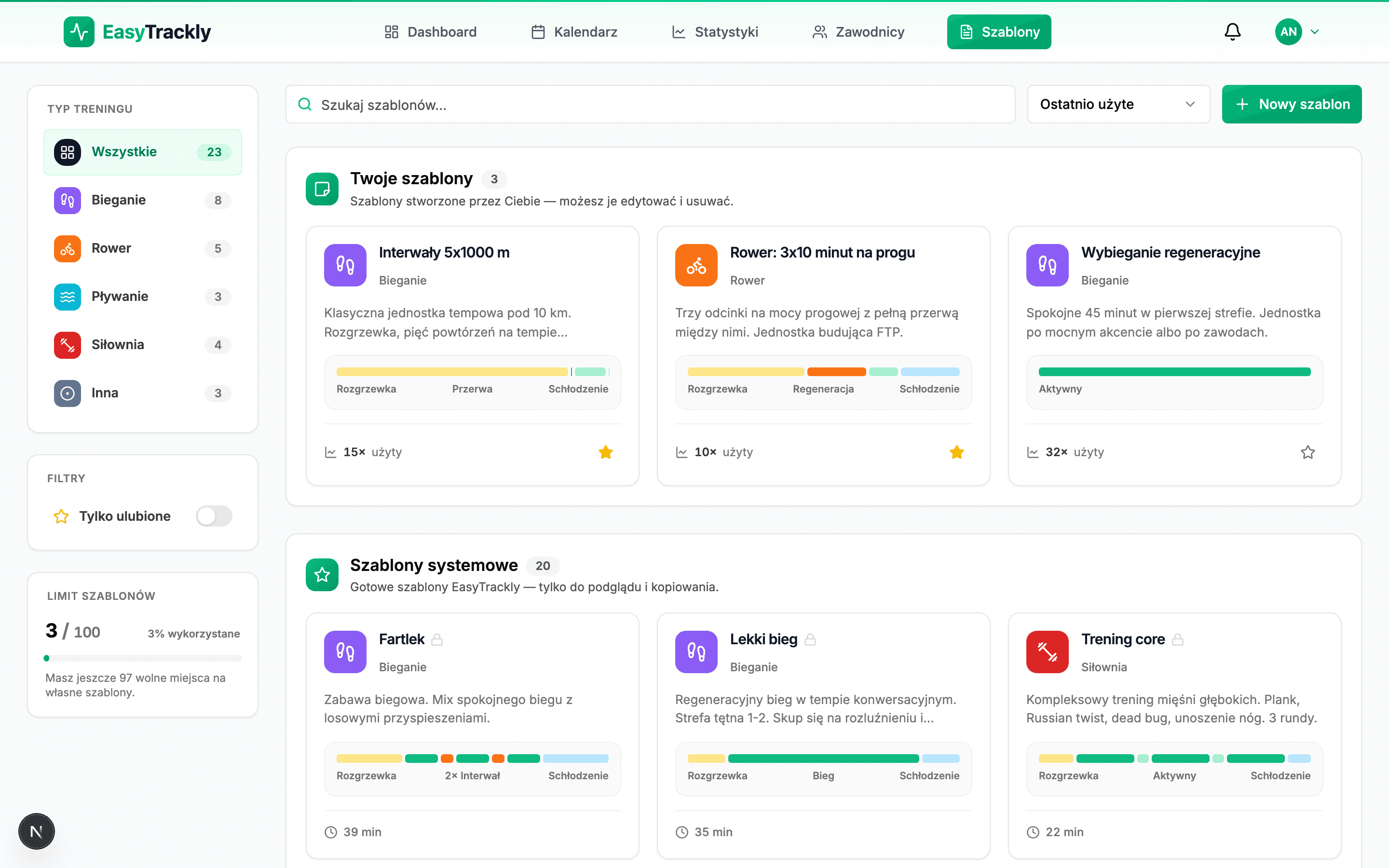
Lista jest podzielona na dwie sekcje i ten podział jest istotny:
- Twoje szablony — to, co zbudowałeś sam. Możesz je edytować i usuwać.
- Szablony systemowe — gotowa biblioteka Easy Trackly, oznaczona kłódką. Tylko do podglądu i kopiowania.
W panelu bocznym filtrujesz po dyscyplinie (licznik przy każdej mówi, ile masz szablonów danego sportu), przełączasz widok na Tylko ulubione i sprawdzasz, ile miejsc na własne szablony jeszcze zostało. Sortowanie w pasku u góry ma trzy tryby — przy większej bibliotece najbardziej przydaje się Najczęściej używane, bo wypycha na górę jednostki, które faktycznie zlecasz.
Szablony systemowe: podgląd i kopiowanie
Zacznij od nich, zanim zbudujesz cokolwiek własnego — połowa typowych jednostek już tam jest, razem z gotową strukturą kroków.
Najedź na kartę szablonu systemowego, a pojawią się dwie akcje: oko otwiera podgląd z pełną listą kroków, ikona kopii duplikuje szablon do Twojej biblioteki.
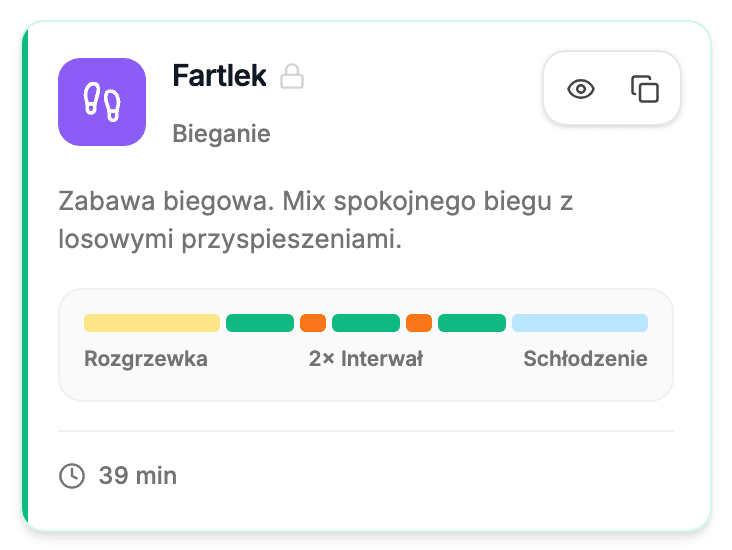
Duplikat wchodzi do sekcji Twoje szablony z dopiskiem „(kopia)" i kompletem kroków oryginału. Dopiero na nim pracujesz. To jedyna droga do zmiany systemowego szablonu pod siebie — samego oryginału nie edytujesz, bo należy do biblioteki wspólnej dla wszystkich.
Zbuduj własny szablon
Kliknij Nowy szablon. Formularz jest krótki: nazwa, typ aktywności, opis.
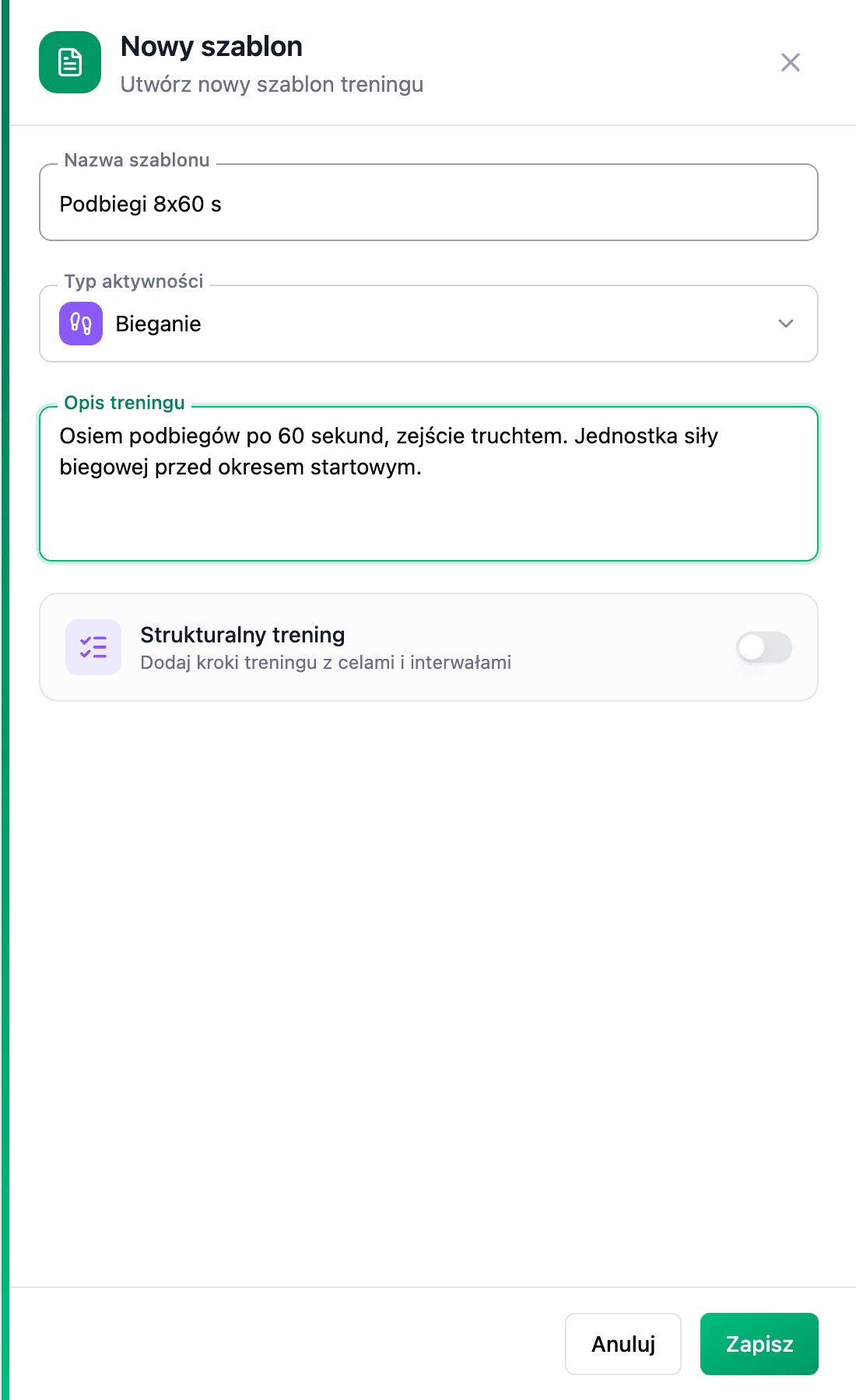
Nazwa i opis nie są tylko etykietą w bibliotece — obie trafią do treningu, który z tego szablonu powstanie, i to opis zobaczy zawodnik. Warto napisać go tak, jak napisałbyś do podopiecznego, a nie skrótem dla siebie.
Przełącznik Strukturalny trening decyduje o tym, czy szablon niesie kroki. Włącz go, a pod formularzem rozwinie się builder z zestawem startowym: rozgrzewka, część główna, wyciszenie. Stamtąd budujesz właściwą jednostkę — dokładasz kroki, ustawiasz cele i grupujesz odcinki w powtórzenia.
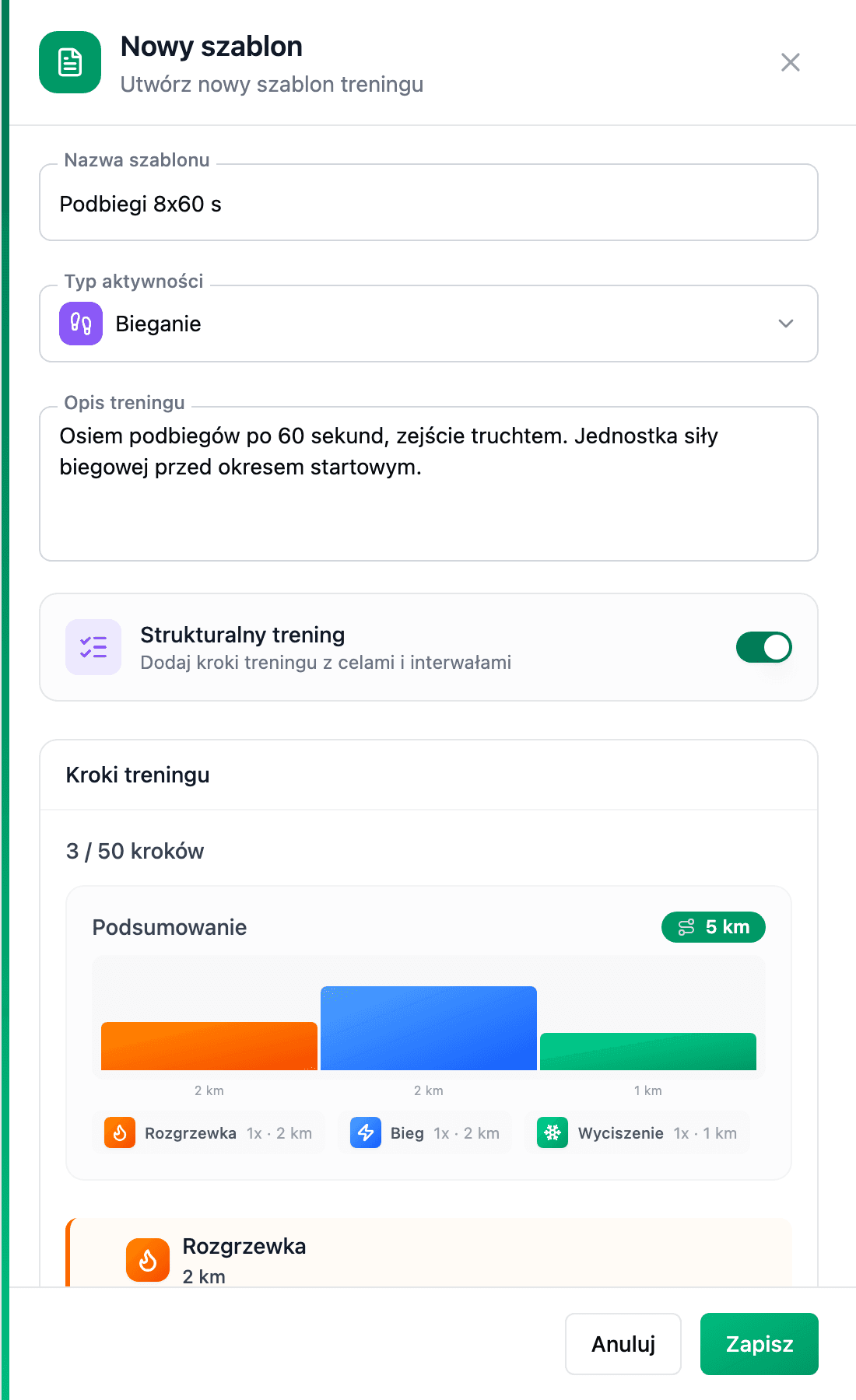
Builder nie jest dostępny wszędzie — to zależy od dyscypliny:
| Dyscyplina | Co dostajesz w szablonie |
|---|---|
| Bieganie, Rower, Pływanie | pełny builder kroków z celami i powtórzeniami |
| Siłownia | Rutyna siłowa — ćwiczenia i serie zamiast kroków |
| Spacer, Inna | tylko nazwa i opis |
Szczegóły samego buildera — typy kroków, strefy, powtórzenia — to temat na osobny tekst. Tutaj wystarczy wiedzieć, że wszystko, co w nim ustawisz, pojedzie razem z szablonem.
Wstaw szablon do kalendarza zawodnika
Szablon sam z siebie nic nie robi. Pracuje dopiero wtedy, gdy powstaje z niego trening.
Wejdź w kalendarz zawodnika, najedź na dzień i kliknij ikonę kalendarza z plusem. Otworzy się kreator Nowy trening, a jego pierwszy krok nazywa się Typ i szablon.
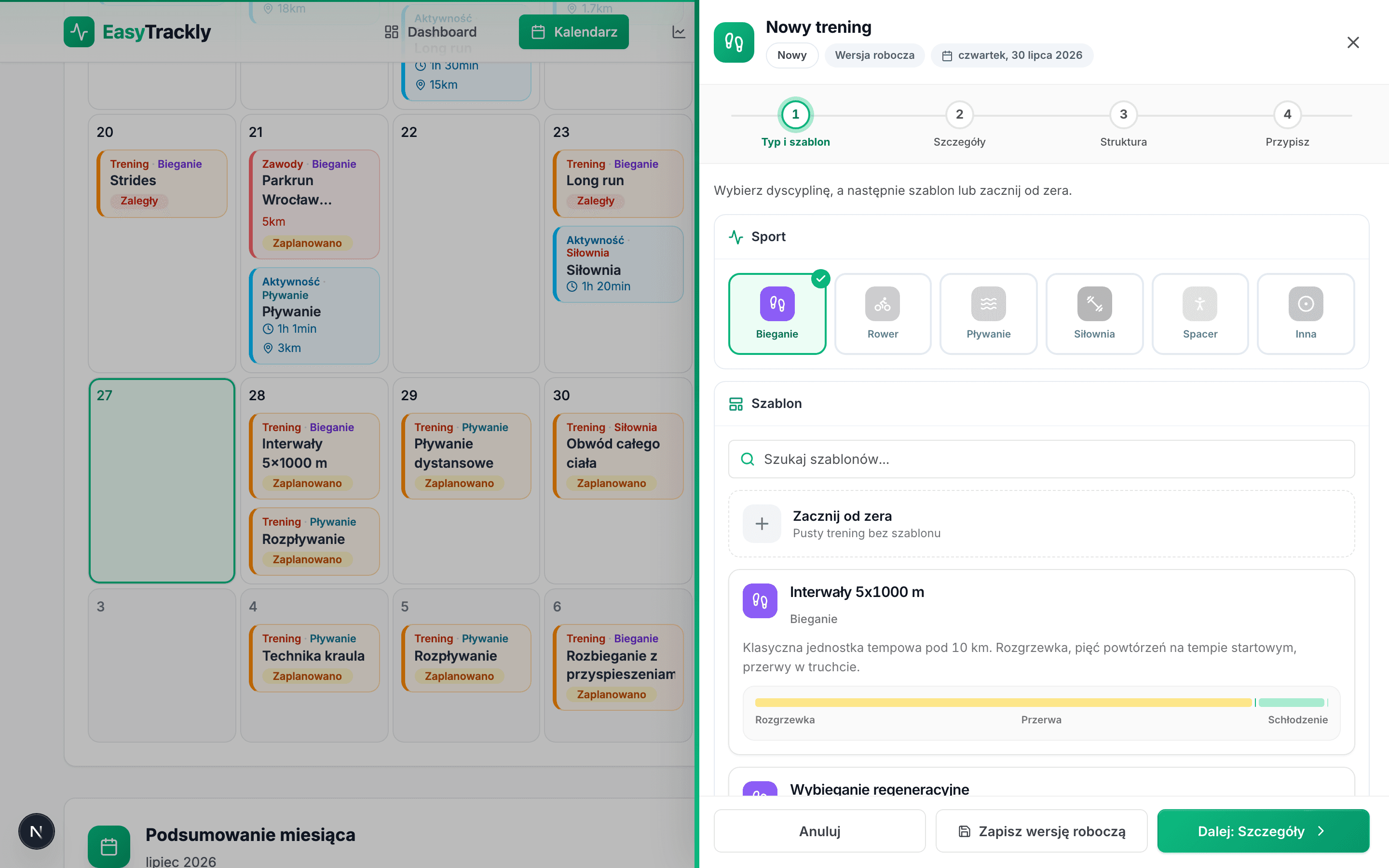
Kolejność ma znaczenie: najpierw wybierasz sport, dopiero potem szablon. Lista jest filtrowana po dyscyplinie, więc przy zaznaczonym bieganiu nie zobaczysz szablonów rowerowych. Jeśli zmienisz sport po wybraniu szablonu, wybór się skasuje — to zabezpieczenie przed skopiowaniem kroków z zupełnie innej dyscypliny.
Po kliknięciu w kartę szablonu dzieją się trzy rzeczy naraz: nazwa i opis wskakują do treningu, struktura włącza się sama, a kreator przeskakuje do kroku Szczegóły. To nie błąd, tylko skrót — pierwszy krok jest już załatwiony.
Na kroku Struktura zobaczysz kroki przeniesione z szablonu. Są w pełni edytowalne: skróć rozgrzewkę, zmień tempo docelowe, dołóż powtórzenie. Zmiana dotyczy tego jednego treningu.
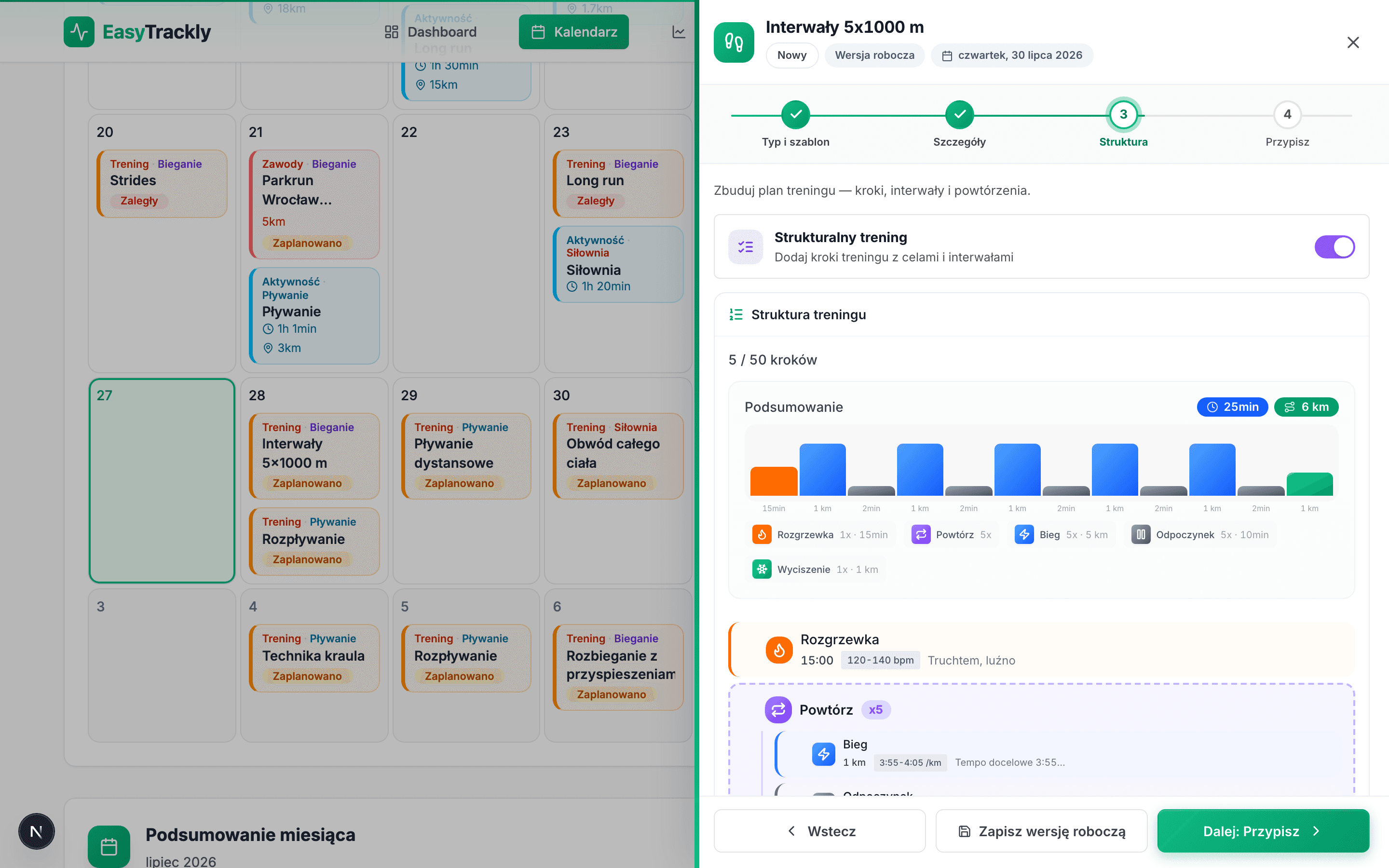
Ostatni krok, Przypisz, potwierdza zawodnika i pyta o publikację: Opublikuj teraz wrzuca trening do kalendarza natychmiast, Zapisz jako wersję roboczą zostawia go niewidocznym dla zawodnika, dopóki go nie wypuścisz.
Szablon to kopia, nie łącze
Najważniejsza rzecz w całym tym poradniku, bo decyduje o tym, jak prowadzisz bibliotekę.
W chwili tworzenia treningu kroki są kopiowane z szablonu. Od tego momentu trening żyje własnym życiem. Z tego wynikają dwie konsekwencje:
Poprawka w szablonie nie zmieni treningów już zaplanowanych. Jeśli poprawisz tempo w szablonie, zawodnicy z już wstawioną jednostką dostaną starą wersję. Poprawiaj u nich ręcznie albo wstaw trening na nowo.
Zmiana w treningu nie psuje szablonu. Możesz bez obaw skrócić rozgrzewkę u zawodnika po kontuzji — wzorzec zostaje nietknięty.
Co szablony liczą za Ciebie
Na karcie własnego szablonu widać licznik użyć — rośnie za każdym razem, gdy powstaje z niego trening. Po kilku tygodniach to najuczciwsza informacja o tym, co naprawdę zlecasz, a co zbudowałeś raz i zapomniałeś.
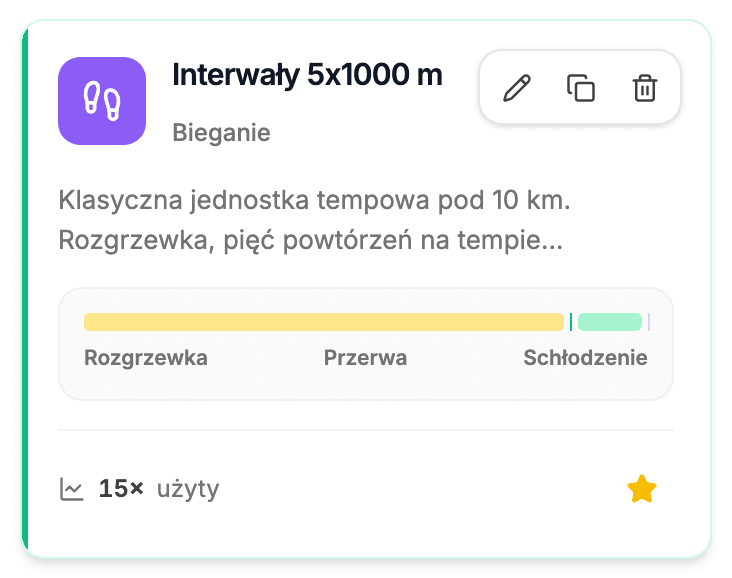
Gwiazdka oznacza ulubione — razem z filtrem Tylko ulubione w panelu bocznym daje krótką listę jednostek, po które sięgasz najczęściej. Przy dziesięciu szablonach to wygoda, przy pięćdziesięciu — konieczność.
Co dalej
Najszybszy sposób, żeby zacząć: przejrzyj szablony systemowe dla swojej dyscypliny, zduplikuj dwa najbliższe temu, co zlecasz, i dopasuj je do siebie. To kwadrans pracy, który zwraca się przy pierwszym tygodniu planowania.
Jeśli dopiero kompletujesz grupę, zacznij od zaproszenia zawodnika — szablon przyda się dokładnie w momencie, w którym będziesz planował mu pierwszą jednostkę. Gotową bibliotekę znajdziesz w zakładce Szablony.