Kalendarz
Plan treningowy w Twoim kalendarzu: Google, Apple, Outlook
Jak podpiąć treningi i zawody pod kalendarz, którego już używasz, żeby plan od trenera układał się z resztą dnia zamiast siedzieć w osobnej aplikacji.
5 min czytania
Zawodnik nie zagląda do aplikacji treningowej kilka razy dziennie. Do swojego kalendarza zagląda — bo są w nim spotkania, odbiór dziecka z przedszkola i wyjazd służbowy. Trening, który trafi w to samo miejsce, przestaje konkurować z resztą dnia o uwagę i zaczyna się z nią układać.
Easy Trackly udostępnia plan jako subskrypcję kalendarza: jeden adres, który wkleja się raz do Google Calendar, Apple Calendar albo Outlooka. Od tego momentu zaplanowane treningi i zawody pojawiają się tam, gdzie zawodnik i tak patrzy — na komputerze i na telefonie, bo subskrypcja jest przypięta do konta, nie do urządzenia.
Instrukcja jest dla zawodnika — jeśli jesteś trenerem, po prostu prześlij mu ten tekst. Adres powstaje na koncie zawodnika, więc tej operacji nie da się wykonać za niego.
Krok 1: wygeneruj adres subskrypcji
W aplikacji wejdź w Profil, zakładka Integracje. Na dole strony jest sekcja Subskrypcja kalendarza. Kliknij Generuj URL subskrypcji.
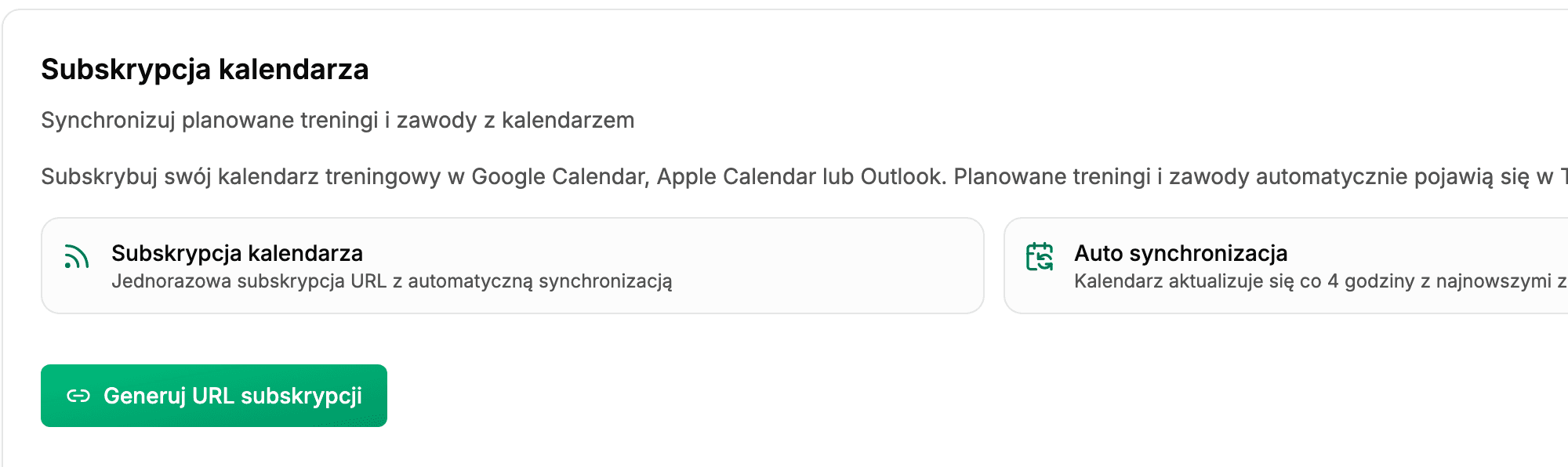
Krok 2: skopiuj adres — pokazuje się tylko raz
Po wygenerowaniu zobaczysz pole URL feeda z przyciskiem kopiowania obok.

Skopiuj go od razu. Pełny adres wyświetla się tylko ten jeden raz — po odświeżeniu strony zostaje wyłącznie początek tokenu, żeby dało się odróżnić aktywną subskrypcję od odwołanej. Jeśli zamkniesz kartę przed skopiowaniem, nic straconego: przycisk Regeneruj URL wystawi nowy adres. Stary przestanie wtedy działać.
Ten adres jest kluczem do Twojego planu. Każdy, kto go dostanie, zobaczy Twoje treningi — nie trzeba do tego hasła ani konta. Traktuj go jak hasło i nie wklejaj na grupowe czaty.
Krok 3: wklej adres do swojego kalendarza
Ścieżki różnią się między aplikacjami, ale zasada jest ta sama: szukasz opcji subskrypcji z adresu URL, a nie importu pliku. Import wgra plan jednorazowo i nigdy go nie odświeży — subskrypcja robi to sama.

| Aplikacja | Ścieżka |
|---|---|
| Google Calendar | Ustawienia > Dodaj kalendarz > Z adresu URL |
| Apple Calendar | Plik > Nowa subskrypcja kalendarza |
| Outlook | Dodaj kalendarz > Subskrybuj z internetu |
Jedna uwaga do Google Calendar i telefonu z Androidem: subskrypcję dodaje się w przeglądarce na komputerze, w ustawieniach Kalendarza Google. Aplikacja mobilna nie ma tej opcji. Po dodaniu kalendarz zsynchronizuje się na telefon sam, bo jest przypięty do konta Google, a nie do urządzenia.
Nowy kalendarz pojawi się na liście pod nazwą Easy Trackly — możesz nadać mu własny kolor i wyłączyć go jednym kliknięciem, gdy chcesz zobaczyć sam plan dnia bez treningów.
Co widać w kalendarzu
Do feeda trafiają opublikowane treningi i zawody z okna od tygodnia wstecz do miesiąca w przód. Tydzień wstecz jest po to, żeby w kalendarzu został ślad po tym, co miało się wydarzyć w minionych dniach.
Każdy wpis jest wydarzeniem całodniowym — plan mówi, co masz zrobić danego dnia, a nie o której godzinie. Dzięki temu trening nie blokuje konkretnego slotu i nie zderza się ze spotkaniami. W szczegółach wydarzenia znajdziesz nazwę jednostki, dyscyplinę i opis od trenera, a przy zawodach dodatkowo miejsce.
Feed pokazuje plan, a nie historię. Trening zapisany przez trenera jako wersja robocza nie pojawi się w kalendarzu, dopóki nie zostanie opublikowany — a jednostka oznaczona jako wykonana znika z feeda, bo przestaje być planem. Jeśli chcesz zobaczyć, co zostało zrealizowane, to już zadanie dla aplikacji, nie dla kalendarza.
Jak często to się odświeża — i dlaczego to nie zależy od nas
To jedyna rzecz w całej tej instrukcji, na którą Easy Trackly nie ma wpływu, więc warto ją znać, zanim oprzesz na subskrypcji planowanie.
Feed prosi aplikację kalendarza o sprawdzanie zmian co cztery godziny. To prośba, nie polecenie. O tym, kiedy naprawdę sięgnie po nowe dane, decyduje Google, Apple albo Microsoft — po swojemu i bez pytania nas o zdanie. W praktyce dla kalendarzy subskrybowanych z adresu URL wychodzi to zwykle raz na 12–24 godziny, a bywa i rzadziej. Nie ma przycisku „odśwież teraz", który by to przyspieszył: Apple Calendar pozwala ustawić własną częstotliwość w ustawieniach subskrybowanego kalendarza, ale w Google Calendar to po prostu dzieje się, kiedy się dzieje.
Praktyczny wniosek dla trenera: trening dodany na jutro rano może nie zdążyć pojawić się w kalendarzu zawodnika. Jeśli wiesz, że podopieczny opiera się na subskrypcji, planuj z dobą zapasu, a zmiany na ostatnią chwilę przekazuj inną drogą.
Ta sama zasada działa w drugą stronę: odwołany albo przesunięty trening też zniknie z kalendarza dopiero przy kolejnej synchronizacji. Kalendarz jest wygodnym przypomnieniem o planie, nie kanałem pilnych zmian — przy zmianie na już napisz komentarz przy treningu, bo ten zawodnik zobaczy w aplikacji od razu.
W sekcji Subskrypcja kalendarza widać też ostatnią synchronizację — czyli kiedy Twoja aplikacja kalendarza faktycznie sięgnęła po plan. To najprostszy sposób sprawdzenia, czy subskrypcja żyje: jeśli data stoi w miejscu od kilku dni, adres został gdzieś po drodze zgubiony i trzeba go wkleić jeszcze raz.
Gdy chcesz odciąć dostęp
Na dole sekcji czekają dwie akcje. Obie unieważniają dotychczasowy adres, więc żadnej nie klikaj mimochodem.
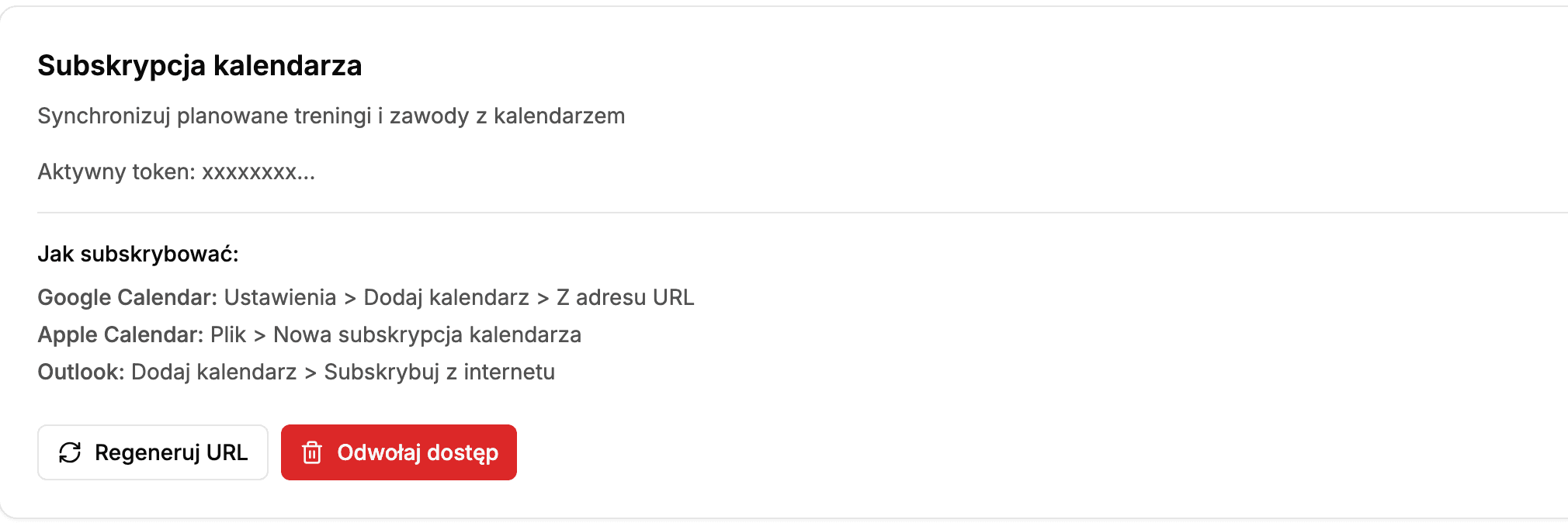
Regeneruj URL wystawia nowy adres i unieważnia poprzedni — użyj go, jeśli podejrzewasz, że stary link gdzieś wyciekł. Pamiętaj, że po regeneracji trzeba wkleić nowy adres do kalendarza, bo stara subskrypcja przestanie się aktualizować.
Odwołaj dostęp wyłącza feed całkowicie. Subskrypcja w kalendarzu zostanie, ale przestanie cokolwiek pobierać — wtedy najlepiej usunąć ją także po stronie aplikacji kalendarza.
Co dalej
Subskrypcja ma sens wtedy, gdy w kalendarzu jest co pokazywać. Jeśli jesteś trenerem i dopiero zaczynasz z zawodnikiem, zacznij od zaproszenia go do aplikacji, a plan na pierwszy tydzień złóż z gotowych szablonów — wtedy feed od pierwszego dnia będzie miał treść.
Adres wygenerujesz w zakładce Integracje w profilu.