Integracje
Trening na zegarku zawodnika, zanim odpiszesz na wiadomość
Jak wysłać trening na Garmina zawodnika: co ustawić raz, jak zbudować jednostkę, która nadaje się na zegarek, i po czym poznasz, że dotarła.
4 min czytania
„6 x 800 m mocno, przerwa 400 m truchtem" w wiadomości to dla zawodnika początek pracy, a nie jej koniec. Musi jeszcze przepisać tę jednostkę do Garmin Connect albo wybiegać ją z pamięci, licząc odcinki na oko. Przy pierwszym powtórzeniu to działa. Przy szóstym, na zmęczeniu, już nie.
W Easy Trackly ten krok znika. Trening, który układasz w kalendarzu zawodnika, trafia do jego Garmin Connect sam — bez pliku, bez eksportu, bez przycisku „wyślij". Zegarek prowadzi zawodnika przez kolejne odcinki, a Ty widzisz w kalendarzu, co z tego wyszło.
Ten poradnik pokazuje całą drogę: co trzeba ustawić raz, jak zbudować jednostkę, która nadaje się na zegarek, i po czym poznasz, że dotarła.
Poproś zawodnika o połączenie konta Garmin
Zegarek podłącza zawodnik, na swoim koncie — trener nie zrobi tego za niego. To świadome ograniczenie: autoryzacja dotyczy prywatnego konta Garmin Connect, więc zgodę musi wyklikać jego właściciel.
Zawodnik wchodzi w Profil, otwiera zakładkę Integracje i w karcie Garmin Connect klika Połącz Garmin. Po autoryzacji karta pokazuje status Aktywne oraz dwa liczniki: Zaimportowane aktywności i Wysłane workouty.
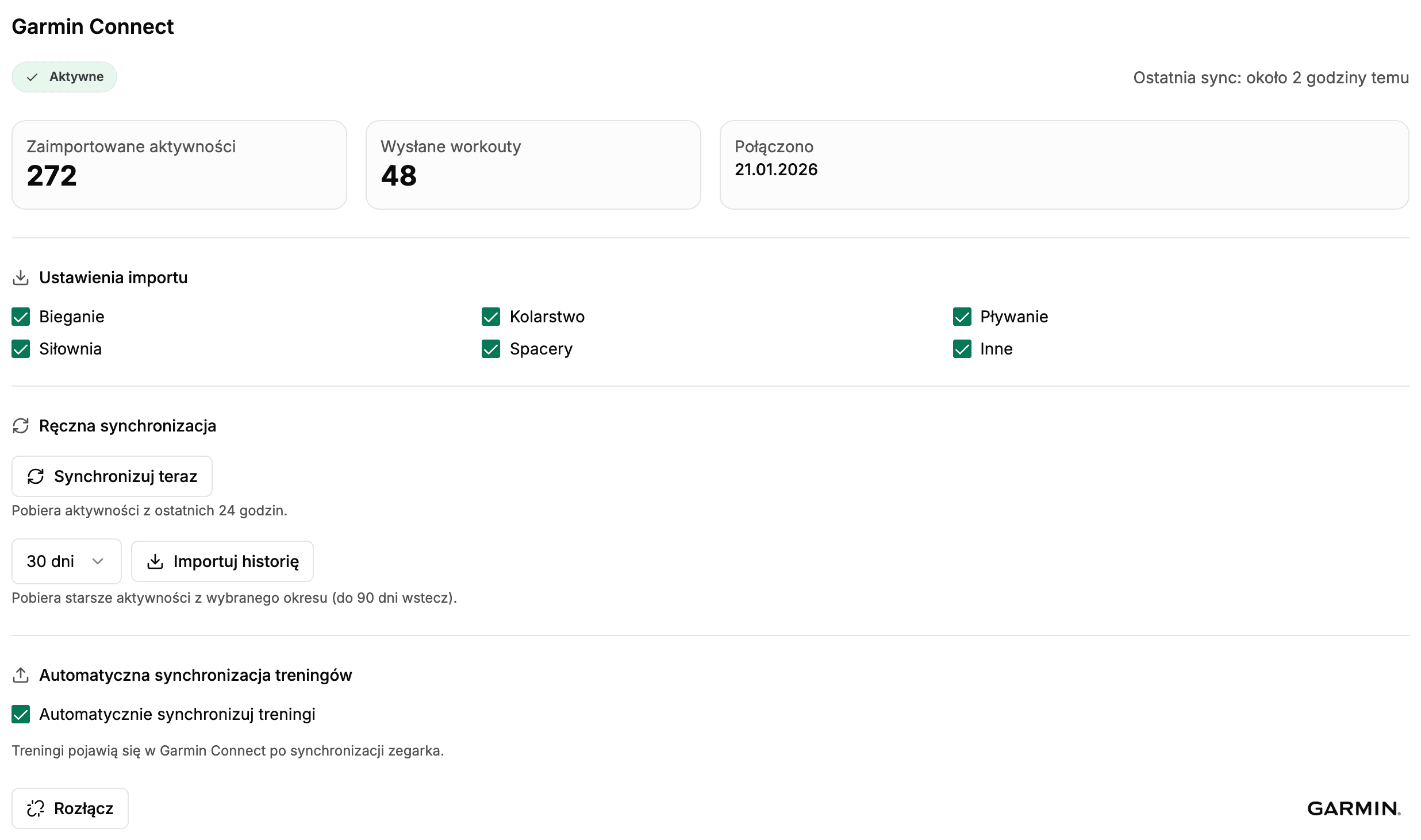
Na dole karty jest sekcja Automatyczna synchronizacja treningów z polem Automatycznie synchronizuj treningi. To jedyny przełącznik, który decyduje o wysyłce. Jeśli zawodnik go odznaczy, integracja nadal będzie importować jego aktywności, ale Twoje plany zostaną w aplikacji.
Połączenie działa w obie strony i konto Garmin może być podpięte tylko do jednego konta Easy Trackly. Import aktywności ustawia się osobno, dyscyplina po dyscyplinie — zawodnik może pobierać bieganie i kolarstwo, a pominąć spacery.
Zbuduj trening z kroków, nie z opisu
Otwórz kalendarz zawodnika, najedź na dzień i kliknij ikonę planowania treningu. Kreator prowadzi przez cztery kroki: Typ i szablon, Szczegóły, Struktura i Przypisz.
W pierwszym kroku wybierasz dyscyplinę, a potem szablon albo Zacznij od zera. Szablon jest tu szybszą drogą — przynosi gotową strukturę, którą wystarczy dopasować. Jak zbudować własną bibliotekę takich jednostek, opisuje osobny tekst o szablonach treningów.
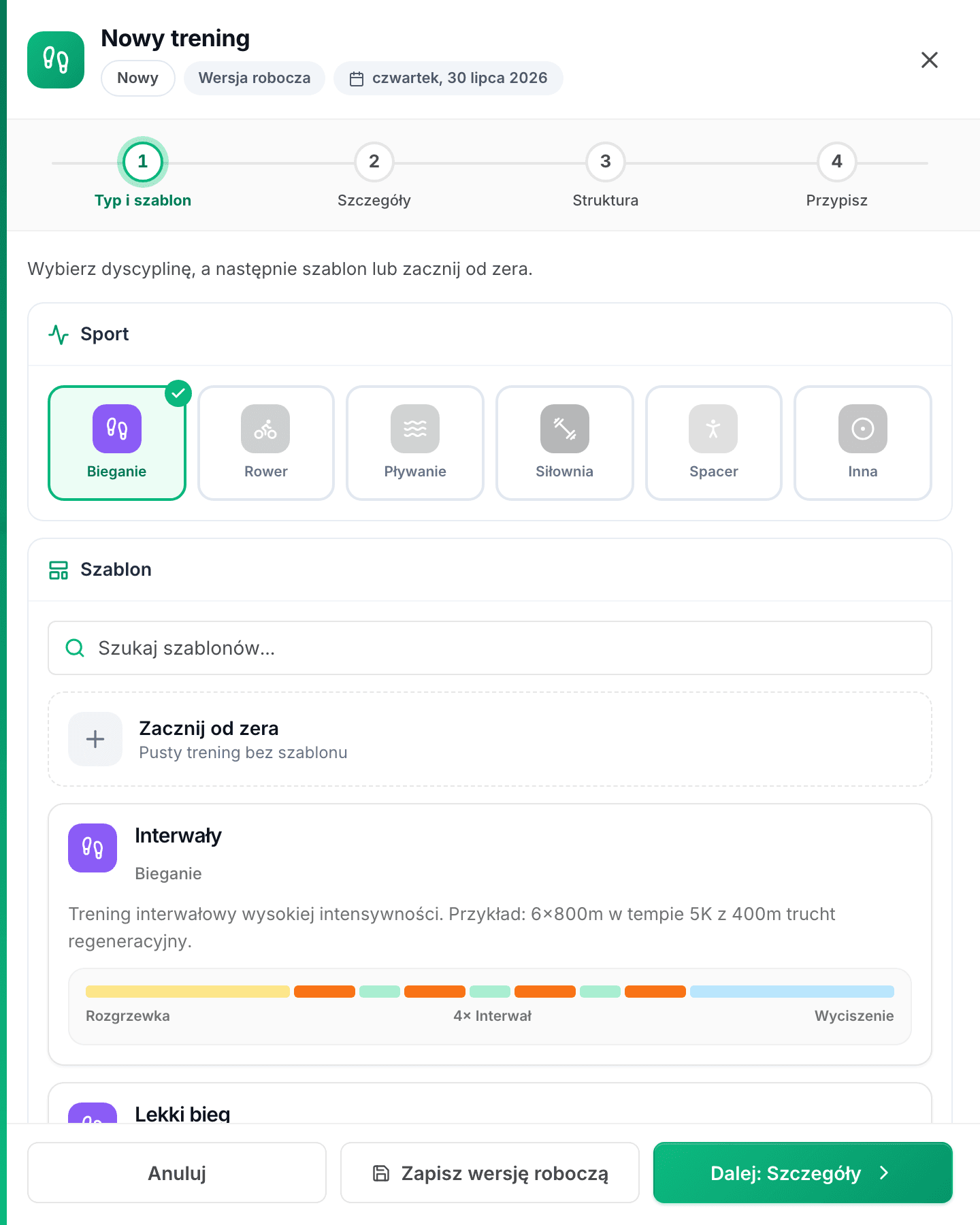
Tu jest najważniejsza zasada całego poradnika: na zegarek trafia tylko trening, który ma kroki. Jednostka z samym opisem w polu tekstowym zostanie w kalendarzu zawodnika i będzie dla niego czytelna, ale Garmin jej nie przyjmie — nie ma z czego zbudować ekranów, które prowadzą przez trening.
Struktura krokowa jest dostępna dla biegania, kolarstwa i pływania. Trening siłowy idzie osobną ścieżką, z ćwiczeniami, seriami i powtórzeniami zamiast odcinków czasu i dystansu.
Ułóż strukturę jednostki
Krok Struktura to właściwy builder. Przełącznik Strukturalny trening włącza kroki, a nad listą widzisz Podsumowanie: wykres kolejnych odcinków, łączny czas i zestawienie typów kroków.
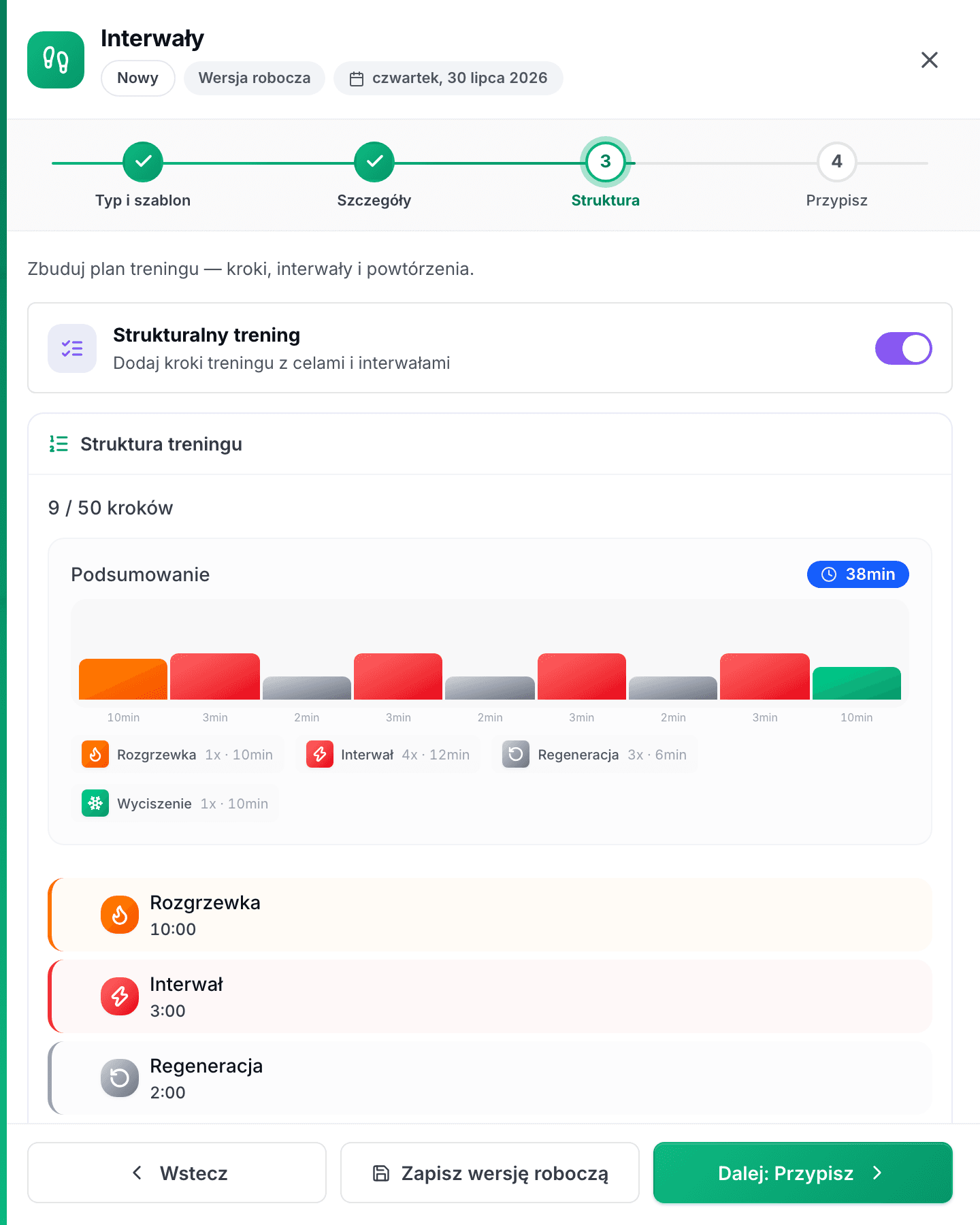
Każdy krok ma typ, który zegarek rozumie: Rozgrzewka, Interwał, Regeneracja, Wyciszenie. To nie są etykiety opisowe — na ich podstawie Garmin buduje kolejne ekrany i sygnalizuje przejście do następnego odcinka. Szczegóły celów tempa, tętna, mocy i kadencji rozkłada na czynniki pierwsze poradnik o treningu strukturalnym.
Opublikuj trening dla zawodnika
Ostatni krok, Przypisz, potwierdza zawodnika i sposób zapisu. Masz dwie opcje: Opublikuj teraz albo Zapisz jako wersję roboczą.
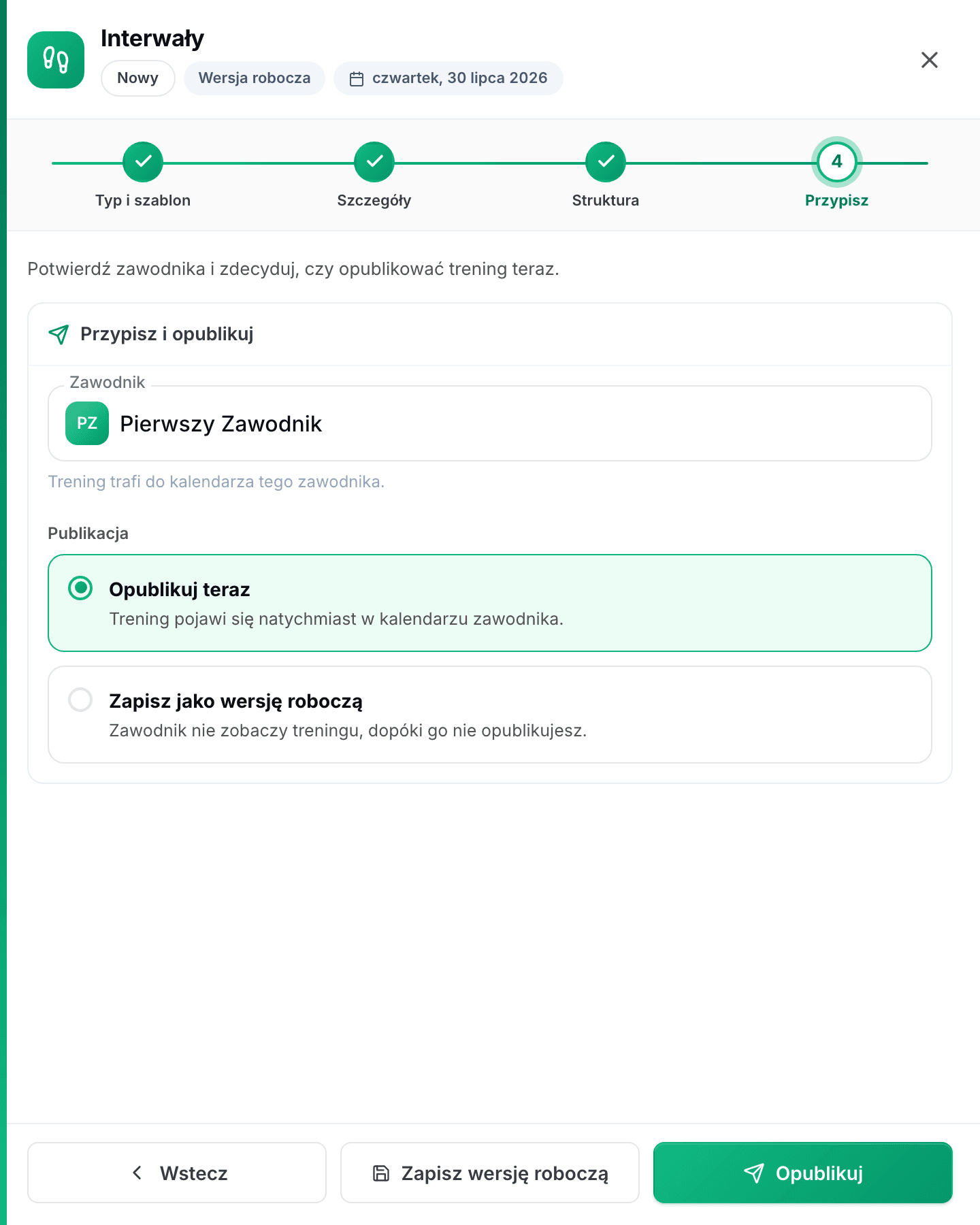
Wersja robocza jest wygodna, gdy układasz plan na kilka tygodni do przodu i chcesz go jeszcze przejrzeć w całości. Pamiętaj tylko, że szkic nie idzie na zegarek. Synchronizacja rusza dopiero w momencie publikacji — to ona jest sygnałem, że jednostka jest gotowa.
Po kliknięciu Opublikuj panel się zamyka i na tym Twoja rola się kończy. Nigdzie nie ma przycisku „wyślij do Garmina", bo nie jest potrzebny.
Sprawdź, że trening dotarł
W kalendarzu pojawia się karta treningu ze statusem Zaplanowano. Trening zostaje jednocześnie zapisany w kalendarzu Garmin Connect zawodnika, na tę samą datę, i schodzi na zegarek przy najbliższej synchronizacji urządzenia.
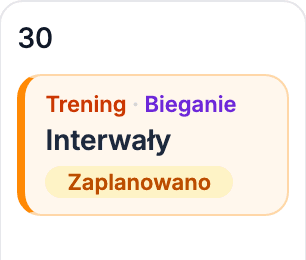
Jeśli chcesz mieć twarde potwierdzenie, licznik Wysłane workouty w karcie Garmin na profilu zawodnika rośnie o jeden przy każdej wysłanej jednostce. To najprostszy sposób, żeby sprawdzić, czy integracja pracuje.
Kiedy wysyłka się nie powiedzie, na karcie treningu w kalendarzu zobaczysz czerwoną plakietkę Sync nieudany. Udanej synchronizacji aplikacja celowo nie oznacza — plakietka pojawia się tylko wtedy, gdy jest czym się zająć.
Zmień plan, gdy sytuacja tego wymaga
Trening rzadko przeżywa kontakt z rzeczywistością bez poprawek. Zawodnik zachoruje, pogoda wywróci weekend, jednostka okaże się za ciężka.
Poprawki nie wymagają niczego dodatkowego. Zmiana kroków, przesunięcie treningu na inny dzień i usunięcie go z kalendarza przenoszą się do Garmin Connect automatycznie, tak samo jak pierwsza publikacja. Przy zmianie daty aplikacja zdejmuje stary wpis z kalendarza Garmina i wstawia nowy — zawodnik nie zostaje z duplikatem ani z nieaktualną wersją jednostki.
To jest sedno tej integracji: nie „eksport treningu", tylko jeden plan w dwóch miejscach naraz.
Co dalej
Zegarek to jedna strona planu. Druga to zwykły kalendarz zawodnika — jeśli chcesz, żeby jednostki trafiały też do Google Calendar, Apple Calendar albo Outlooka, zajrzyj do poradnika o subskrypcji kalendarza.
Gdy budujesz podobne jednostki dla wielu zawodników, zacznij od szablonów — układasz strukturę raz i wstawiasz ją do kalendarza w kilku kliknięciach.