Gdy zawodnik robi przerwę albo kończycie współpracę, masz dwie akcje: zawieszenie i usunięcie. Żadna z nich nie kasuje treningów ani danych zawodnika.
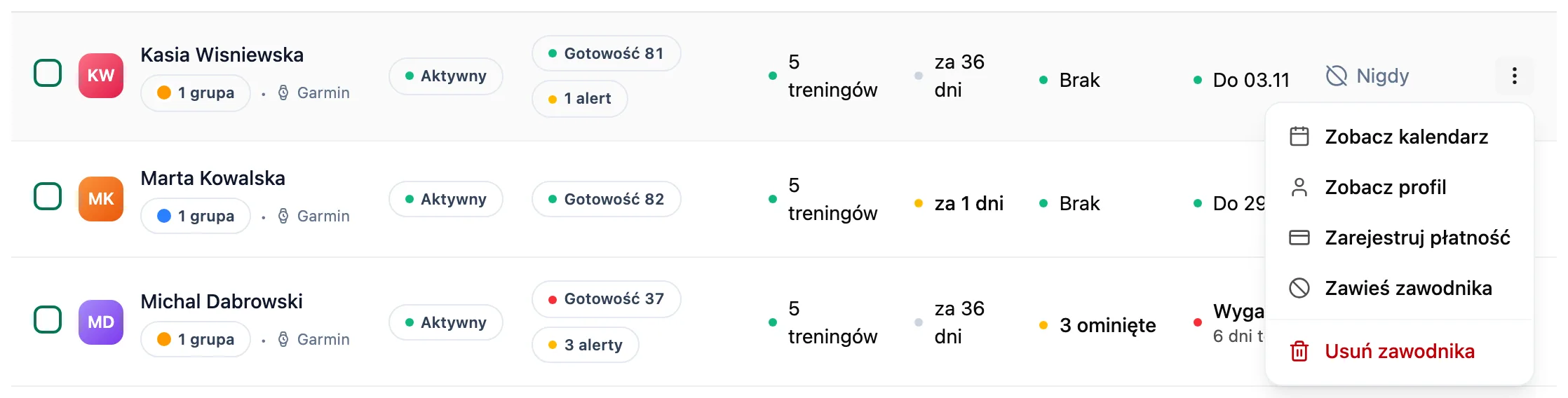
ZespółZawodnicyObie akcje są w menu pod trzema kropkami w wierszu zawodnika.
Zawieś zawodnika na czas przerwy
Wybierz Zawieś zawodnika. W oknie możesz wpisać powód. Zawieszony zawodnik nie zajmuje miejsca w limicie planu, znika z alertów Wymagają uwagi i z listy płatności. Nadal masz wgląd w jego kalendarz i dane.
Odwieś zawodnika
Ustaw filtr Status na Zawieszeni i wybierz Odwieś zawodnika. Zawodnik wraca na listę aktywnych, o ile masz wolne miejsce w limicie.
Usuń zawodnika, gdy kończycie współpracę
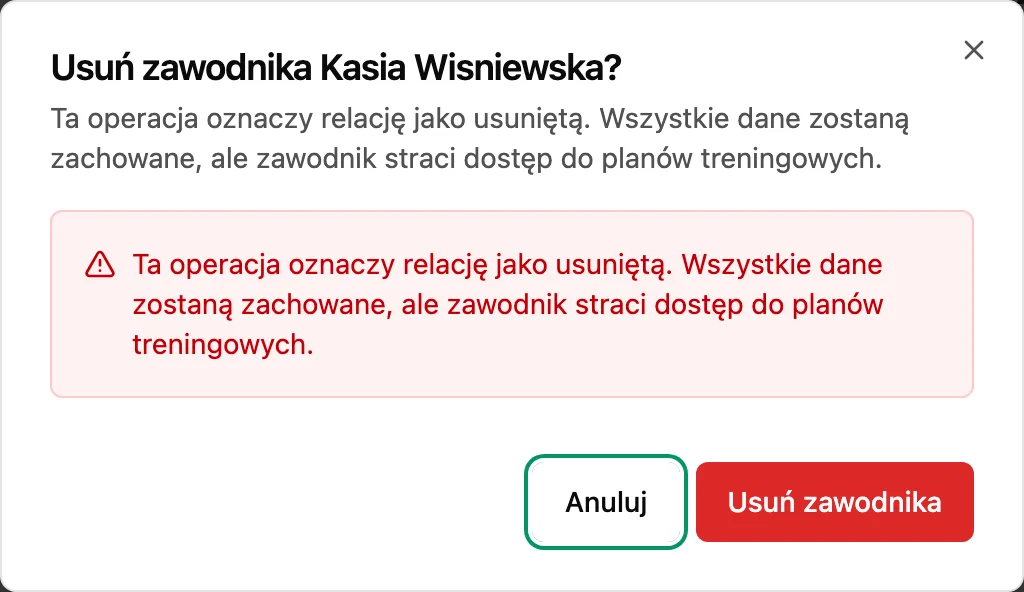
Wybierz Usuń zawodnika i potwierdź w oknie. Zawodnik dostaje powiadomienie, a Ty tracisz dostęp do jego kalendarza i danych. Treningi, które mu zaplanowałeś, zostają w jego kalendarzu.
Przywróć usuniętego zawodnika
Ustaw filtr Status na Usunięci i wybierz Przywróć zawodnika. Zawodnik wraca jako aktywny i znowu zajmuje miejsce w limicie.
Dalej w tej sekcji: Zawodnicy
Dla trenera
Lista zawodnikówJak szukać i zawężać listę zawodników, czytać jej kolumny i wykonywać akcje na zawodniku.Dla trenera
Podsumowanie zawodnikaCo pokazuje ekran pojedynczego zawodnika i jak prowadzić na nim notatki.Dla trenera
Grupy zawodnikówJak założyć grupę zawodników, zmienić jej skład, nazwę i kolor, usunąć ją i gdzie grupy przydają się w aplikacji.Dla trenera
Kalendarz grupyJak zaplanować trening grupowy dla całej grupy, zmienić go albo odwołać, sprawdzić deklaracje zawodników i wpisać obecność.Dla trenera
Starty zawodnikówJak przeglądać zawody wszystkich zawodników w jednej tabeli i otwierać szczegóły startu.Dla trenera
Raporty zawodnikówJak poprosić zawodnika o raport, ustawić serię próśb, przypomnieć o zaległości i odpowiedzieć na raport.Dla trenera
Płatności zawodnikówJak zapisywać wpłaty zawodników, ustawić stawkę miesięczną i pilnować, komu kończy się opłacony okres.