Na tej stronie
Konto zawodnika zakładasz z kodem zaproszenia od trenera. Kod łączy konto z trenerem, więc po rejestracji od razu widzisz plan, który dla Ciebie przygotuje.
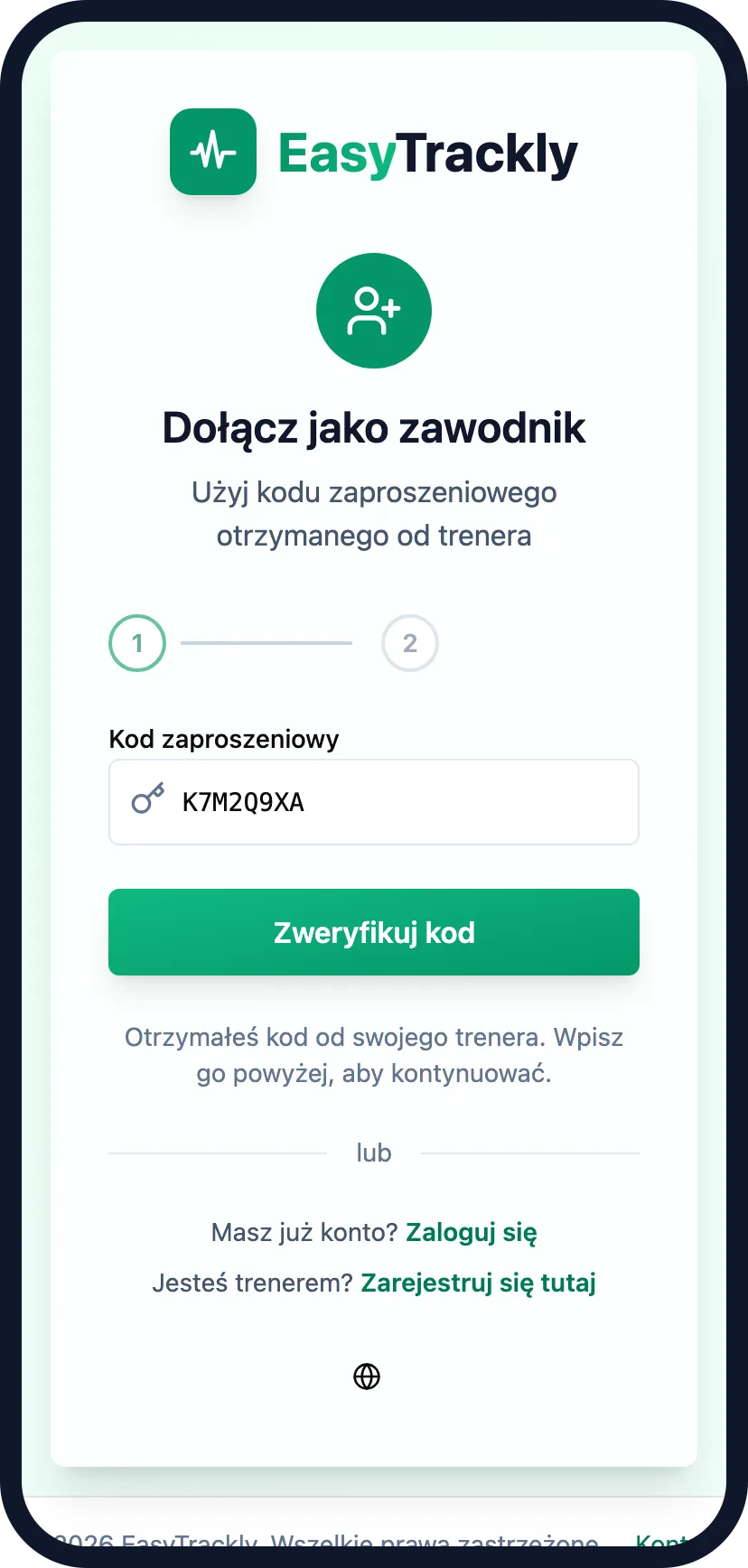
Dołącz jako zawodnikNajprościej otworzyć link od trenera - kod jest w nim już wpisany. Bez linku wejdź na /signup/athlete i wpisz kod ręcznie.
Zweryfikuj kod
W pierwszym kroku, Kod zaproszeniowy, kliknij Zweryfikuj kod. Kod nie sprawdza się sam, nawet gdy przyszedł w linku. Po weryfikacji zobaczysz imię i nazwisko trenera, do którego dołączasz.
Podaj dane konta
Kliknij Dalej. W kroku Dane konta podaj imię, nazwisko, e-mail i dwa razy hasło, zaakceptuj regulamin i kliknij Zarejestruj się. Zamiast formularza możesz użyć Kontynuuj z Google.
Potwierdź adres e-mail
Przy rejestracji formularzem dostaniesz wiadomość z linkiem potwierdzającym. Bez kliknięcia w link nie zalogujesz się. Wiadomości szukaj też w folderze spam.
Zaloguj się
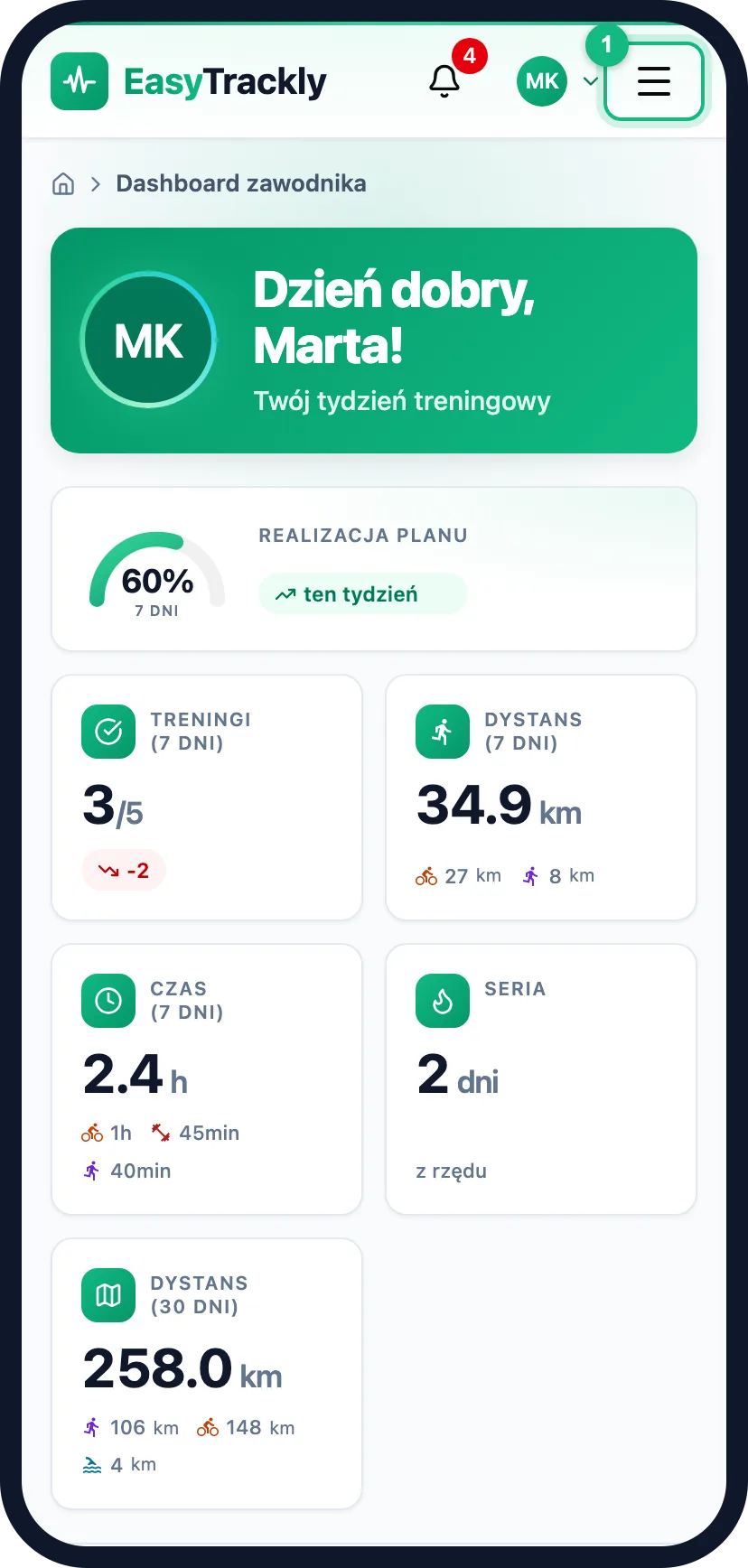
Po zalogowaniu trafiasz na swój pulpit. Menu otwierasz przyciskiem w nagłówku - na telefonie jest schowane.
Gdy kod nie działa
Komunikat pod polem kodu mówi, co się stało:
| Komunikat | Co zrobić |
|---|---|
| Kod zaproszeniowy został już użyty. | Kod jest jednorazowy - poproś trenera o nowy. |
| Kod zaproszeniowy został dezaktywowany. | Trener wyłączył ten kod - poproś o nowy. |
| Kod zaproszeniowy nie istnieje. | Sprawdź, czy kod jest przepisany bez pomyłki. |
| Trener osiągnął limit konta. Skontaktuj się z trenerem. | Trener musi zwolnić miejsce albo zmienić plan. |
Dalej w tej sekcji: Pierwsze kroki
Dla trenera i zawodnika
Czym jest EasyTracklyDo czego służy aplikacja trenerowi i zawodnikowi oraz od czego zacząć.Dla trenera
Konto treneraJak założyć konto trenera formularzem albo kontem Google i zalogować się pierwszy raz.Dla trenera
Zaproszenie zawodnikaJak wygenerować kod zaproszenia, przekazać go zawodnikowi i sprawdzić, że dołączył.Dla trenera
Przykładowy zawodnikSkąd się bierze przykładowy zawodnik, czy liczy się do limitu i statystyk oraz jak go usunąć.Dla trenera i zawodnika
Nawigacja po aplikacjiCo jest w menu bocznym trenera i zawodnika, w nagłówku i w menu użytkownika.Dla trenera i zawodnika
Podstawowe pojęciaCo w EasyTrackly znaczą trening, aktywność, wykonanie, start, szablon i raport.