Na tej stronie
Grupa łączy zawodników pod jedną nazwą i kolorem, na przykład "Maraton wiosna" albo "Szosa - grupa poranna". Grupą filtrujesz listy, kopiujesz trening kilku zawodnikom naraz i kierujesz ogłoszenia do części zespołu.
ZespółGrupyTabela pokazuje Twoje grupy z kolorem, składem, najbliższym treningiem grupowym i datą utworzenia. Link Kalendarz w ostatniej kolumnie otwiera kalendarz grupy.

Załóż grupę
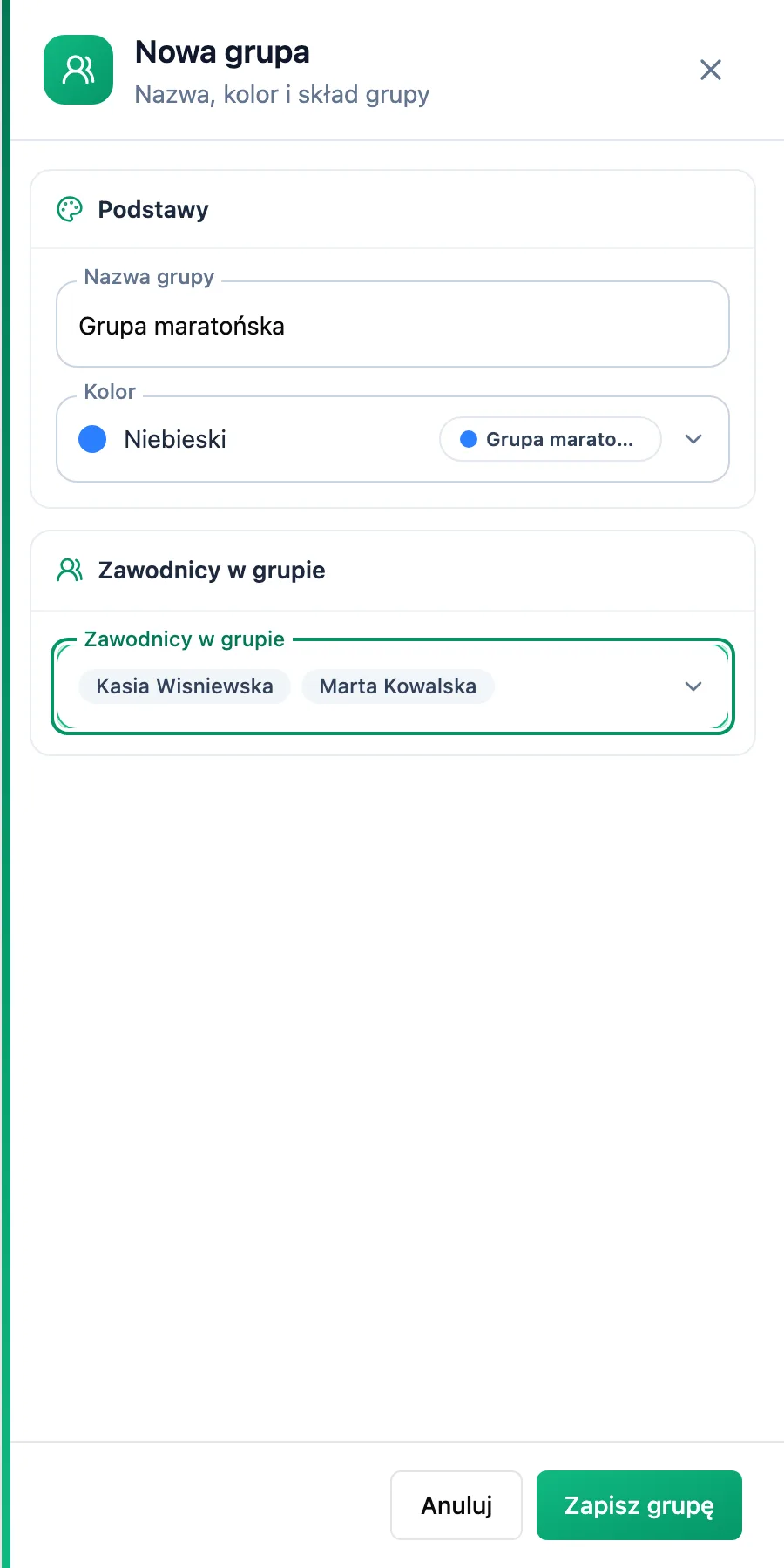
Kliknij Nowa grupa w prawym górnym rogu. W panelu wpisz Nazwa grupy (do 60 znaków, inna niż nazwy Twoich pozostałych grup) i wybierz Kolor - obok widać podgląd plakietki.
Dodaj zawodników
Rozwiń pole Zawodnicy w grupie i zaznacz zawodników na liście; wyszukiwarka nad listą zawęża ją po nazwisku. Jeden zawodnik może należeć do kilku grup. Zapisz przyciskiem Zapisz grupę, a grupa pojawi się w tabeli.
Zmień skład, nazwę albo kolor
Kliknij wiersz grupy w tabeli. Otworzy się panel Edytuj grupę z tymi samymi polami. Zawodnika usuniesz krzyżykiem przy jego nazwisku na rozwiniętej liście albo odznaczając go. Zmiany zapisuje dopiero Zapisz grupę; zamknięcie panelu bez zapisu zostawia grupę bez zmian.
Usuń grupę
W panelu grupy otwórz menu z trzema kropkami w stopce i wybierz Usuń grupę, a potem potwierdź. Grupa znika z filtrów i plakietek, a jej zawodnicy zostają na Twojej liście. Okno potwierdzenia podaje, ile treningów grupowych zniknie razem z grupą.
Gdzie przydają się grupy
- Kalendarz grupy - wspólne treningi grupy z deklaracjami i obecnością opisuje strona Kalendarz grupy.
- Lista zawodników i starty - lista Grupa zawęża tabelę do jednej grupy, a przy nazwisku widać plakietkę z liczbą grup zawodnika w ich kolorach.
- Kopiowanie treningu - w sekcji Do kogo wybór grupy zaznacza od razu wszystkich jej zawodników.
- Tablica ogłoszeń - odbiorcy Wybrane grupy wysyłają ogłoszenie tylko do zawodników z wybranych grup.
Dalej w tej sekcji: Zawodnicy
Dla trenera
Lista zawodnikówJak szukać i zawężać listę zawodników, czytać jej kolumny i wykonywać akcje na zawodniku.Dla trenera
Podsumowanie zawodnikaCo pokazuje ekran pojedynczego zawodnika i jak prowadzić na nim notatki.Dla trenera
Kalendarz grupyJak zaplanować trening grupowy dla całej grupy, zmienić go albo odwołać, sprawdzić deklaracje zawodników i wpisać obecność.Dla trenera
Starty zawodnikówJak przeglądać zawody wszystkich zawodników w jednej tabeli i otwierać szczegóły startu.Dla trenera
Raporty zawodnikówJak poprosić zawodnika o raport, ustawić serię próśb, przypomnieć o zaległości i odpowiedzieć na raport.Dla trenera
Płatności zawodnikówJak zapisywać wpłaty zawodników, ustawić stawkę miesięczną i pilnować, komu kończy się opłacony okres.Dla trenera
Zawieszenie i zakończenie współpracyCzym różni się zawieszenie zawodnika od usunięcia, co dzieje się z jego planem i danymi oraz jak go przywrócić.