W kalendarzu grupy planujesz wspólne treningi całej grupy, na przykład sobotnie wybieganie w parku. Zawodnicy z grupy widzą je w swoich kalendarzach i deklarują, czy przyjdą, a Ty po treningu wpisujesz obecność.
ZespółGrupyKalendarzLink Kalendarz jest w ostatniej kolumnie tabeli grup, a kolumna Najbliższy trening podpowiada, kiedy grupa trenuje najbliżej. Do kalendarza prowadzi też przycisk Kalendarz grupy w panelu grupy. Strzałka przy nazwie grupy nad kalendarzem przełącza na kalendarz innej grupy.
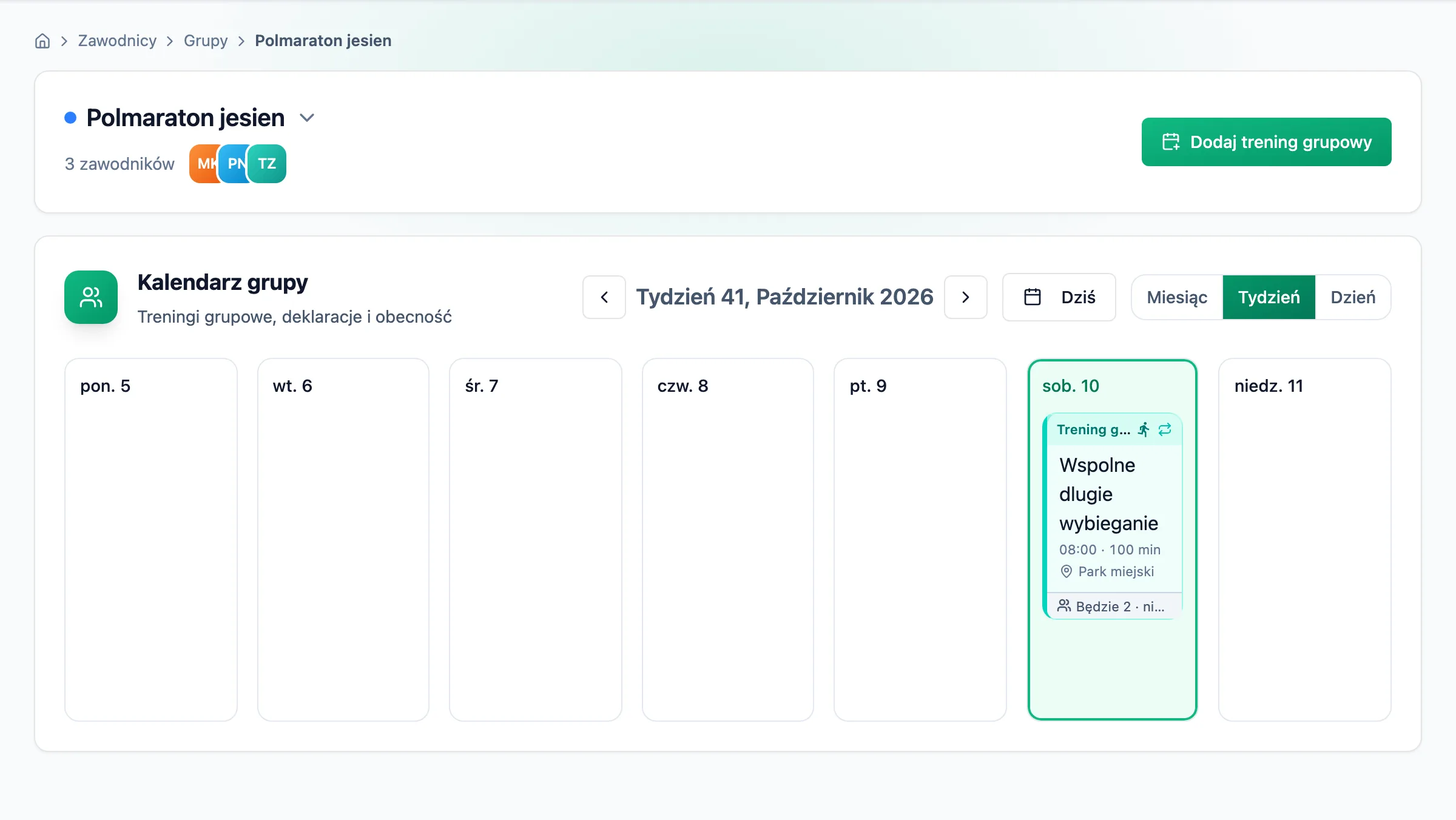
Zaplanuj trening grupowy
Kliknij Dodaj trening grupowy albo ikonę dodawania w komórce dnia. Wpisz tytuł, wybierz sport, datę, Godzina rozpoczęcia (wymagana) i Czas trwania, a w sekcji szczegółów miejsce i opis. Pole Powtarzaj co tydzień (liczba treningów) tworzy serię treningów w ten sam dzień tygodnia, najwyżej na 26 tygodni. Zapisz przyciskiem Dodaj trening.
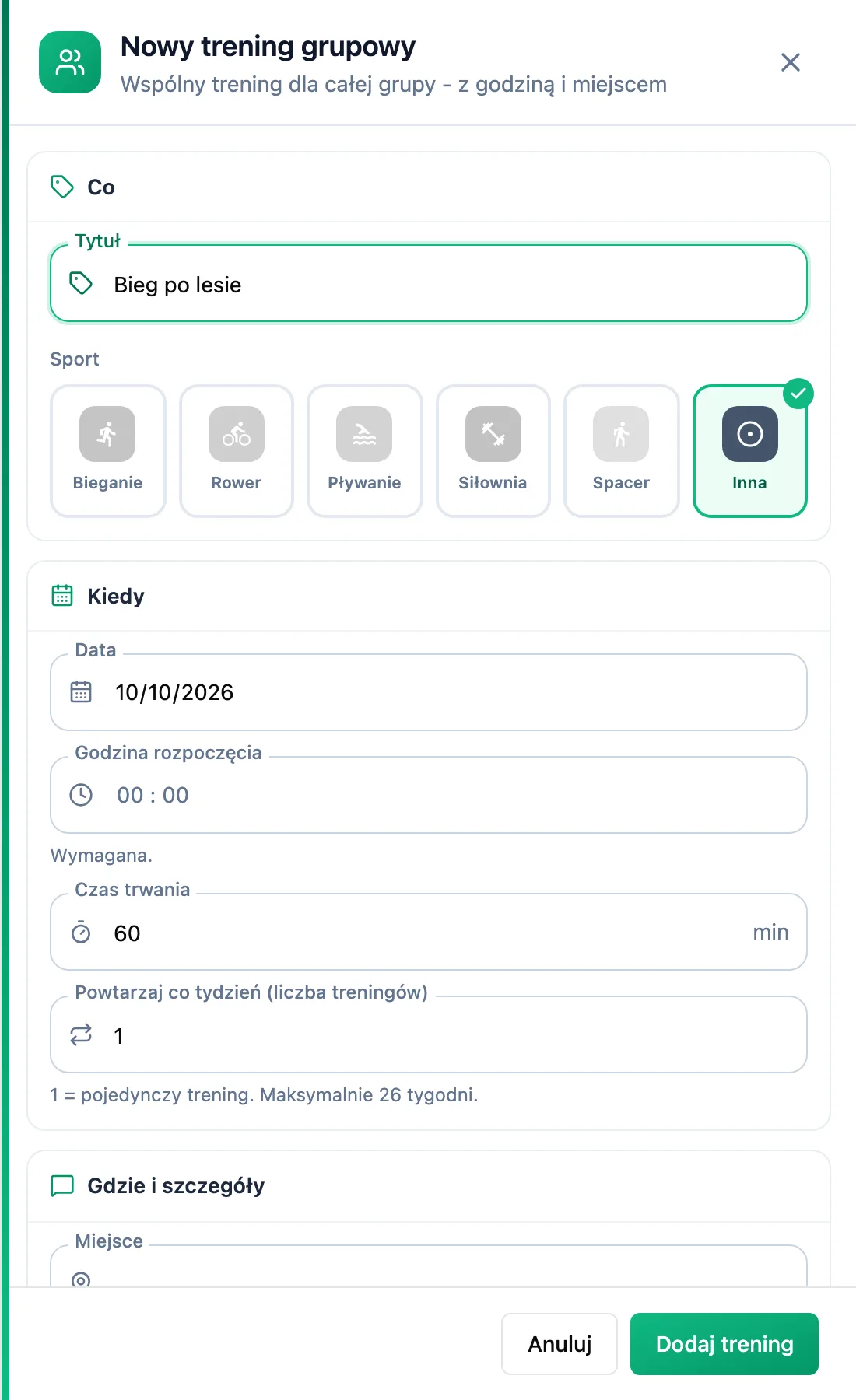
Zawodnicy deklarują obecność
Trening pojawia się w kalendarzu każdego zawodnika z grupy, a zawodnik dostaje powiadomienie. W panelu treningu odpowiada Będę albo Nie będę i może zmienić lub wycofać odpowiedź do końca dnia treningu. Zawodnik, który dołączy do grupy później, też zobaczy zaplanowane treningi.
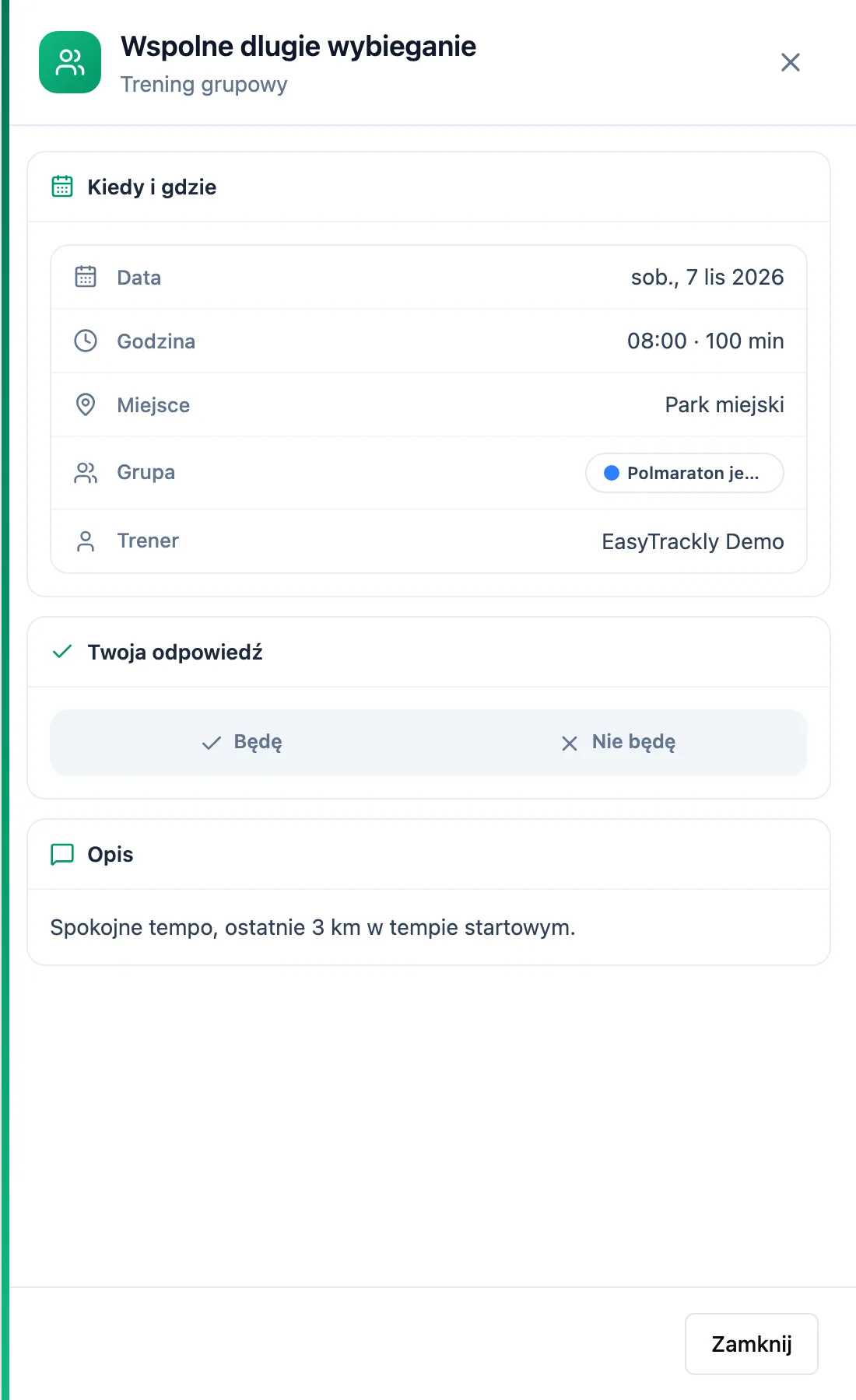
Zmień, przenieś albo odwołaj trening
Kliknij kartę treningu i wybierz Edytuj. Kartę możesz też przeciągnąć na inny dzień. Przy treningu z serii aplikacja pyta, czy zmiana dotyczy opcji Tylko ten trening, czy Ten i kolejne; przeszłych treningów serii nie zmienia. W menu z trzema kropkami są Odwołaj trening (trening zostaje w kalendarzach jako odwołany, zawodnicy dostają powiadomienie) i Usuń trening.
Wpisz obecność
Od dnia treningu sekcja Deklaracje i obecność w panelu treningu pokazuje deklaracje i pozwala wpisać, kto był. Wejdź w grupę osób, na przykład Będą, zaznacz obecnych i nieobecnych albo użyj Wszyscy obecni, a potem kliknij Zapisz obecność. Zawodnik widzi wpisaną obecność w swoim panelu treningu.
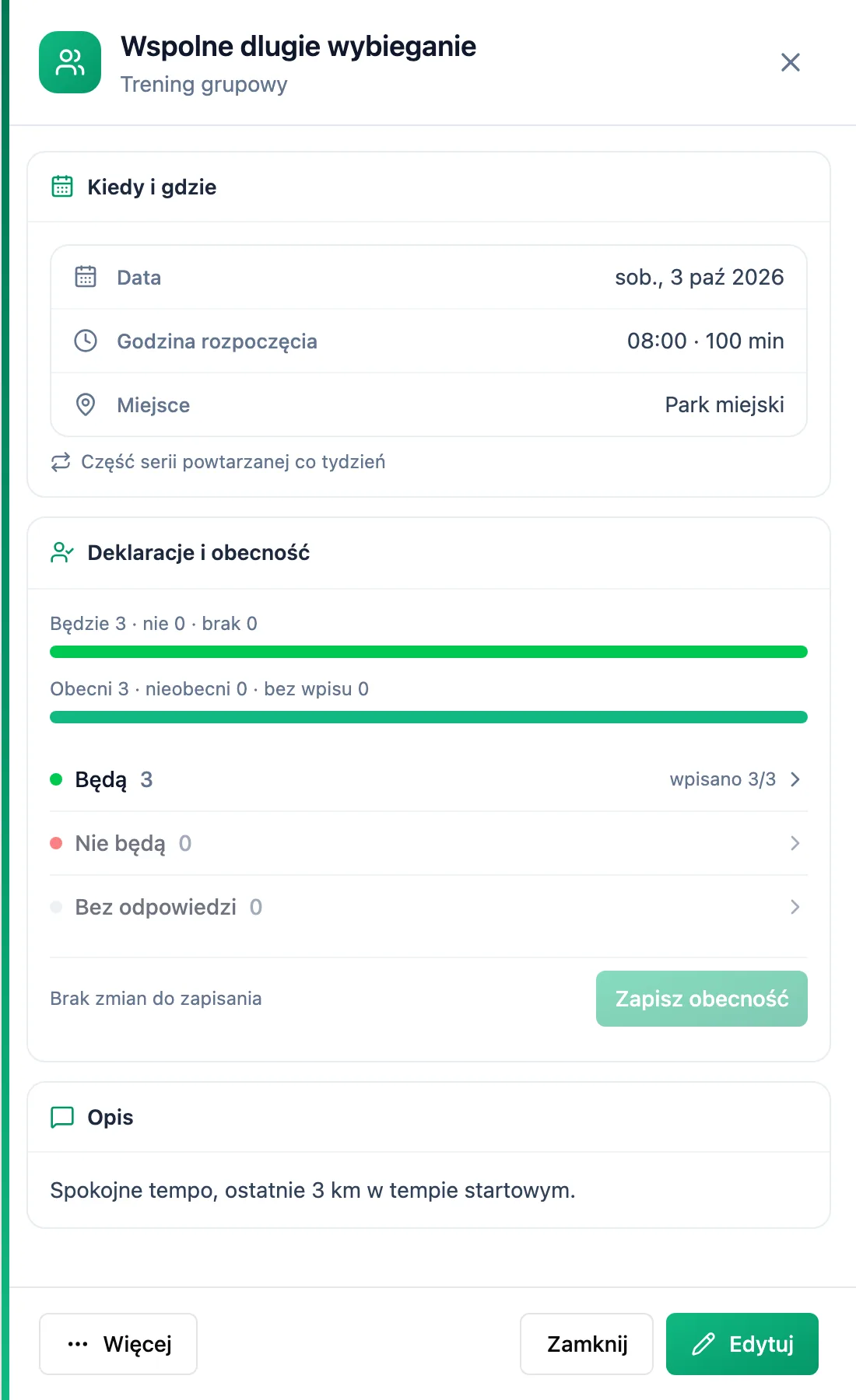
Dalej w tej sekcji: Zawodnicy
Dla trenera
Lista zawodnikówJak szukać i zawężać listę zawodników, czytać jej kolumny i wykonywać akcje na zawodniku.Dla trenera
Podsumowanie zawodnikaCo pokazuje ekran pojedynczego zawodnika i jak prowadzić na nim notatki.Dla trenera
Grupy zawodnikówJak założyć grupę zawodników, zmienić jej skład, nazwę i kolor, usunąć ją i gdzie grupy przydają się w aplikacji.Dla trenera
Starty zawodnikówJak przeglądać zawody wszystkich zawodników w jednej tabeli i otwierać szczegóły startu.Dla trenera
Raporty zawodnikówJak poprosić zawodnika o raport, ustawić serię próśb, przypomnieć o zaległości i odpowiedzieć na raport.Dla trenera
Płatności zawodnikówJak zapisywać wpłaty zawodników, ustawić stawkę miesięczną i pilnować, komu kończy się opłacony okres.Dla trenera
Zawieszenie i zakończenie współpracyCzym różni się zawieszenie zawodnika od usunięcia, co dzieje się z jego planem i danymi oraz jak go przywrócić.