Na tej stronie
Aktywność z zegarka zamienisz w obraz z dystansem, czasem i tempem, który położysz na własnym zdjęciu z treningu i wrzucisz do mediów społecznościowych.
KalendarzOtwórz okno udostępniania
Kliknij aktywność w kalendarzu. W sekcji Metryki kliknij Udostępnij. Otworzy się podgląd pierwszego stylu.
Wybierz naklejkę albo ramkę
Strzałki obok podglądu i miniatury pod nim przełączają style. Szachownica w tle podglądu oznacza przezroczystość: w pobranym obrazie w tym miejscu będzie Twoje zdjęcie.
Dopasuj treść
Rozwiń Dostosuj kartę. W Pola danych wybierasz, które liczby trafią na obraz: domyślnie są trzy najważniejsze dla sportu, możesz dodać czwartą. Tytuł i data dodaje nazwę aktywności i datę (domyślnie ich nie ma). Napisy naklejek są domyślnie czysto białe; Dodaj cień dokłada im ciemny obrys albo cień, gdy zdjęcie pod spodem jest jasne.
Zapisz albo udostępnij
Na komputerze Pobierz PNG zapisuje obraz, a Kopiuj wkłada go do schowka. Na telefonie Udostępnij otwiera systemowe menu udostępniania, z którego wyślesz obraz prosto do wybranej aplikacji.
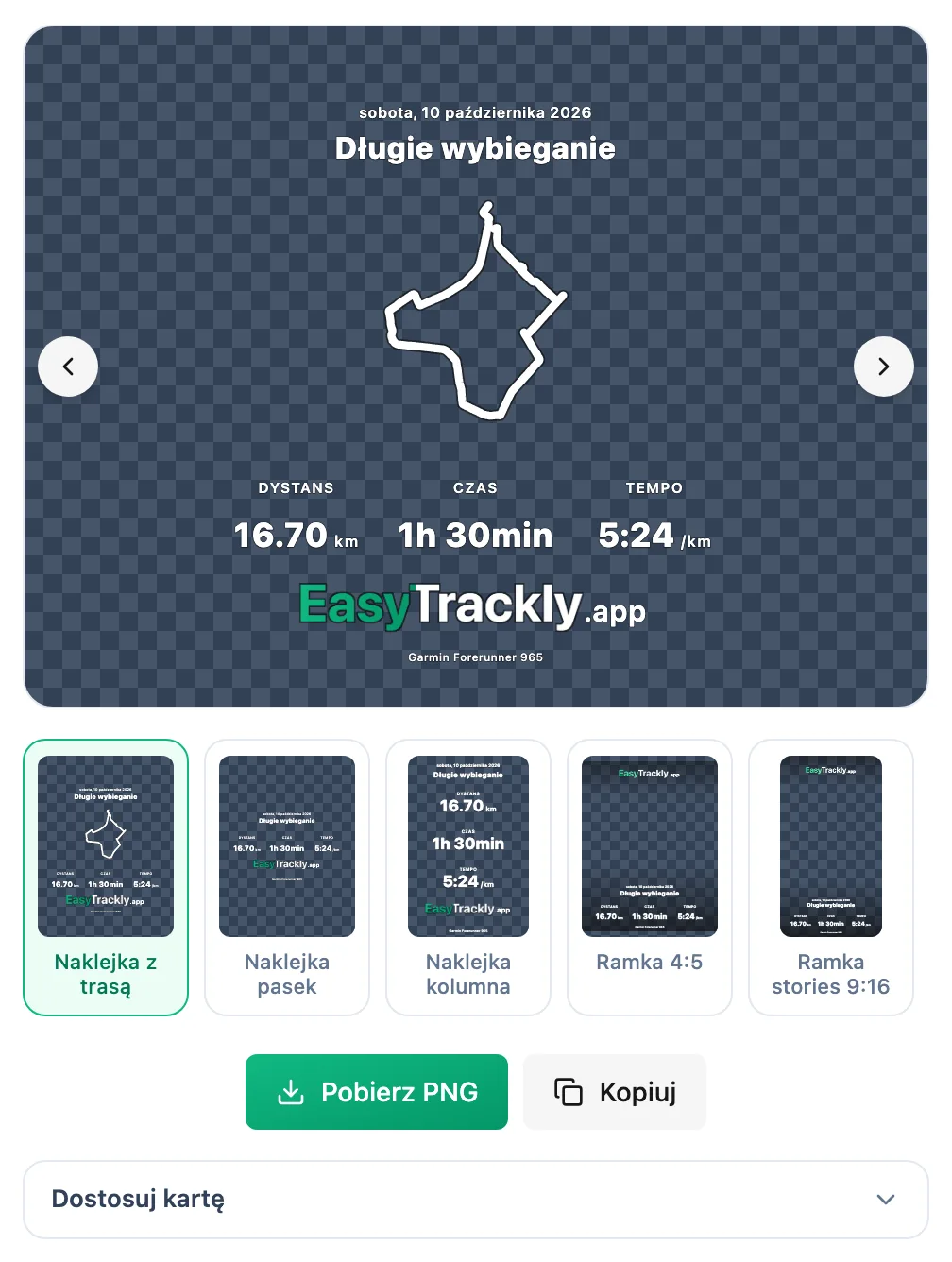
Który styl wybrać
Naklejki są małe i kładziesz je w wybranym miejscu zdjęcia. Ramki mają proporcje zdjęcia i przykrywają je w całości: logo stoi u góry, liczby (i opcjonalnie tytuł) na dole, środek zostaje dla zdjęcia.
| Styl | Kiedy |
|---|---|
| Naklejka z trasą | Trasa jest ozdobą: nowa pętla, góry, zawody. Tylko przy aktywności z zapisem GPS. |
| Naklejka pasek | Na dół szerokiego zdjęcia, nad horyzontem albo pod sylwetką, żeby nie zasłonić twarzy. |
| Naklejka kolumna | Na bok pionowego zdjęcia, gdy z jednej strony jest niebo, ściana albo woda. |
| Ramka 4:5 | Post w kanale, który przycina zdjęcia do proporcji 4:5. |
| Ramka stories 9:16 | Relacja na pełny ekran telefonu. |
| Ramka 3:4 z pasem | Zdjęcie prosto z aparatu telefonu, bez kadrowania; pas na dole czyta się na każdym tle. |
Ramkę nakładaj na zdjęcie o tych samych proporcjach, wtedy logo i liczby trafią na krawędzie kadru.
Dlaczego tak
- Twoje zdjęcie, nasze liczby. Obraz jest przezroczystym plikiem PNG, więc w edytorze zdjęć albo relacji dodajesz go jako warstwę nad dowolnym zdjęciem i przesuwasz, gdzie chcesz.
- Czytelność na każdym tle. Ramki mają ciemny gradient lub pas, a naklejkom włączysz ciemny obrys albo cień, więc białe liczby widać także na jasnym niebie i śniegu.
- Dane bez przepisywania. Dystans, czas, tempo i tętno pochodzą wprost z zegarka.
- Prywatność. Naklejki bez trasy i ramki nie pokazują, gdzie biegasz ani skąd startujesz.
Dalej w tej sekcji: Kalendarz
Dla trenera i zawodnika
Widoki kalendarzaJak przeglądać kalendarz: miesiąc, tydzień i dzień, powrót do dziś i co oznaczają kafle.Dla trenera
Dodawanie treninguJak zaplanować trening zawodnikowi: dzień, sport i szablon, szczegóły, struktura i publikacja.Dla trenera
Edycja, cofnięcie publikacji i usunięcie treninguJak zmienić zaplanowany trening, schować go z powrotem do wersji roboczej albo usunąć - i co wtedy widzi zawodnik oraz jego zegarek.Dla trenera
Trening strukturalnyJak zbudować trening z kroków: rozgrzewka, odcinki, przerwy i powtórzenia z celem tempa, prędkości, tętna, mocy lub kadencji.Dla trenera
Kopiowanie i przenoszenieJak przenieść trening na inny dzień, zmienić kolejność w dniu, skopiować trening na kolejne tygodnie i do innych zawodników.Dla trenera i zawodnika
Wykonanie treninguJak zamknąć zaplanowany trening: podpięcie aktywności z zegarka, wpis ręczny, podpięcie od strony aktywności i poprawka pomyłki.Dla trenera i zawodnika
Trening niewykonany i odwołanyCo zrobić z treningiem, którego dzień minął: wykonany, niewykonany albo przeniesiony; odwołanie planu przez trenera i cofnięcie statusu.Dla trenera i zawodnika
Aktywność wpisana ręcznieJak dodać trening wykonany bez zegarka z menu dnia w kalendarzu: pola formularza, obciążenie z oceny wysiłku i późniejsze podpięcie pod plan.Dla trenera i zawodnika
Wgranie pliku z zegarkaJak dodać aktywność z pliku FIT, TCX albo GPX, gdy zegarek nie jest połączony z aplikacją.Dla trenera i zawodnika
Komentarze i samopoczucieJak rozmawiać o konkretnym treningu w komentarzach, ocenić wysiłek i wypełnić ankietę samopoczucia za wybrany dzień.Dla trenera i zawodnika
StartyJak dodać zawody do kalendarza: typ, sposób pomiaru, data, priorytet startu i cel.Dla trenera i zawodnika
Plan w Twoim kalendarzu: Google, Apple, OutlookJak podpiąć treningi i zawody pod kalendarz, którego już używasz, i jak często się odświeżają.