Na tej stronie
Kwestionariusz startowy zbiera od zawodnika cel, doświadczenie, dostępność i informacje o zdrowiu, zanim zaplanujesz mu pierwsze treningi. Trener układa pytania i wysyła kwestionariusz, a zawodnik go wypełnia.
Trener: przygotuj i wyślij kwestionariusz
ZespółUstawieniaKwestionariusz startowyUłóż pytania
Wybierz Zacznij od szablonu albo Utwórz od zera. W edytorze ustawiasz tytuł, wstęp, sekcje i pytania różnych typów, od krótkiego tekstu po skalę, i zaznaczasz, które są wymagane.
Podgląd jako zawodnikpokazuje formularz tak, jak zobaczy go zawodnik. Zmiany zapisuje dopiero Zapisz kwestionariusz i dotyczą one tylko kwestionariuszy wysłanych po zapisie.
Przygotuj kilka wersji
Nowy kwestionariusz dodaje kolejny kwestionariusz, a Duplikuj w menu wiersza tworzy kopię, na przykład wersję dla początkujących i dla zaawansowanych. Nazwę roboczą widzisz tylko Ty, zawodnik widzi tytuł. Na liście możesz mieć do 10 kwestionariuszy.
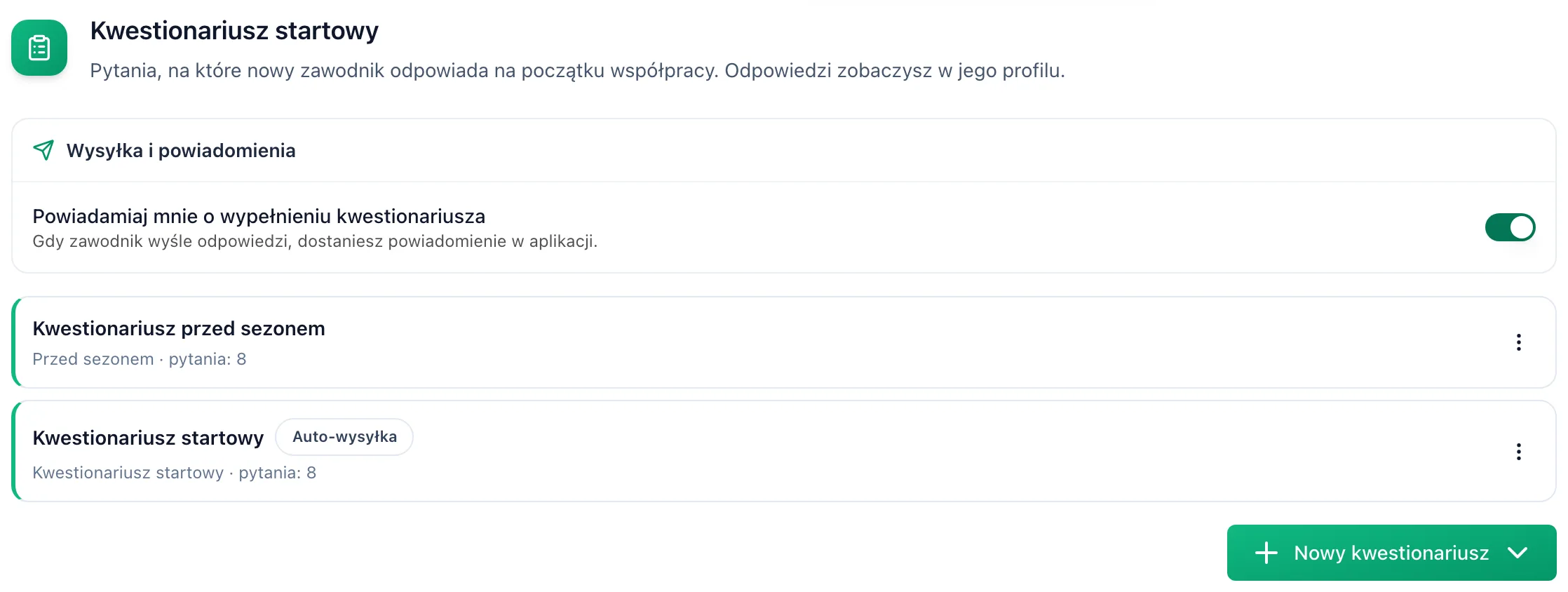
Włącz automatyczną wysyłkę
W panelu Wysyłka i powiadomienia włącz Wysyłaj automatycznie nowym zawodnikom. Zawodnik dostanie ten kwestionariusz po rozpoczęciu współpracy, także po jej wznowieniu. Automatyczną wysyłkę ma tylko jeden kwestionariusz: włączenie jej przy innym wyłącza poprzedni. W tym samym panelu włączysz powiadomienie o wypełnieniu.
Wyślij ręcznie z listy zawodników
Na liście zawodników wybierz Wyślij kwestionariusz z menu wiersza albo zaznacz kilku zawodników i kliknij ten sam przycisk nad tabelą. Gdy masz kilka kwestionariuszy, w oknie wybierasz, który wysłać. Kwestionariusz wysłany już w tej współpracy jest wyłączony i pokazuje datę wysyłki oraz stan. Przy wysyłce do kilku osób zawodnicy, którzy już go mają, są pomijani.
Przeczytaj odpowiedzi na profilu zawodnika
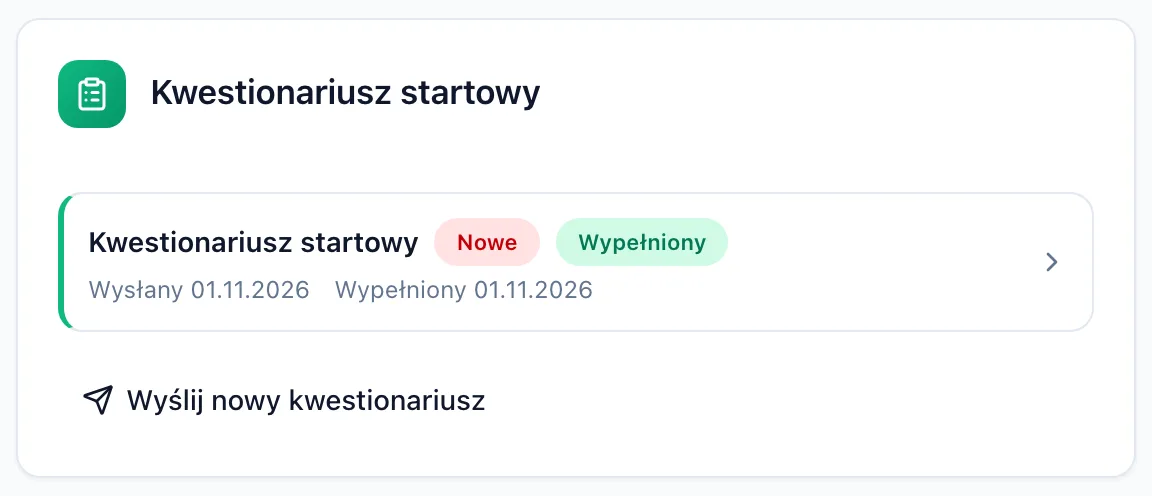
Kafel Kwestionariusz startowy w podsumowaniu zawodnika pokazuje każdy wysłany kwestionariusz ze stanem i datami wysyłki, wypełnienia i aktualizacji. Kliknięcie wiersza otwiera odpowiedzi w panelu. Z menu panelu wybierzesz
Przypomnij(raz na 24 godziny), po wypełnieniu Poproś o aktualizację, a dopóki zawodnik nie zaczął odpowiadać, także Zmień kwestionariusz.
Zawodnik: wypełnij kwestionariusz
DashboardOtwórz kwestionariusz
Kliknij Wypełnij w pasku z kwestionariuszem na dashboardzie albo powiadomienie od trenera. Formularz prowadzi przez sekcje po kolei, przyciskami Dalej i Wstecz.
Odpowiadaj we własnym tempie
Odpowiedzi zapisują się na bieżąco jako szkic, a Zapisz i wróć później pozwala wrócić później. Pytania oznaczone jako wymagane trzeba wypełnić, pozostałe możesz pominąć. Odpowiedzi zobaczy tylko Twój trener.
Wyślij odpowiedzi
Na ostatnim kroku kliknij Wyślij odpowiedzi. Wysłane odpowiedzi znajdziesz później w ustawieniach treningu: Trening, Ustawienia, zakładka Kwestionariusze. Przycisk Edytuj odpowiedzi pozwala je poprawić; trener zobaczy zmiany dopiero po ponownym wysłaniu.
Dalej w tej sekcji: Zawodnicy
Dla trenera
Lista zawodnikówJak szukać i zawężać listę zawodników, czytać jej kolumny z planem, zawodami i płatnościami oraz wykonywać akcje na zawodniku z menu wiersza.Dla trenera
Podsumowanie zawodnikaCo pokazuje ekran pojedynczego zawodnika: ostatnie tygodnie treningów, najbliższy plan, progi i raporty, oraz jak trener prowadzi na nim prywatne notatki.Dla trenera
Grupy zawodnikówJak założyć grupę zawodników, zmienić jej skład, nazwę i kolor, usunąć ją oraz jak grupy pomagają filtrować listy, kopiować treningi i kierować ogłoszenia.Dla trenera
Kalendarz grupyJak zaplanować trening grupowy dla całej grupy, zmienić go albo odwołać, sprawdzić deklaracje zawodników i wpisać obecność.Dla trenera
Starty zawodnikówJak trener przegląda zawody wszystkich zawodników w jednej tabeli, filtruje je po priorytecie i grupie, sortuje i otwiera szczegóły startu.Dla trenera
Raporty zawodnikówJak poprosić zawodnika o raport, ustawić serię cyklicznych próśb, przypomnieć o zaległym raporcie i odpowiedzieć na raport zawodnika.Dla trenera
Płatności zawodnikówJak zapisywać wpłaty zawodników, ustawić stawkę miesięczną i pilnować, komu kończy się opłacony okres. EasyTrackly niczego nie pobiera od zawodników.Dla trenera
Zawieszenie i zakończenie współpracyCzym różni się zawieszenie zawodnika od usunięcia, co dzieje się z jego planem i danymi treningowymi oraz jak przywrócić zawodnika po przerwie we współpracy.